Op deze blog heb ik al meerdere keren een link geplaatst naar andere sites waarop Photoshoppenselen te vinden waren. Maar ondertussen heb ik er nog veel meer gevonden. Ik heb deze verzameld in dit bericht.
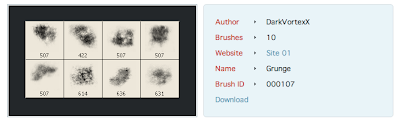 PS Brushes
De absolute nummer 1, vind ik, op het gebied van penselen is PS Brushes. Alle penselen zijn praktisch geordend in verschillende categorieën. Hier moet je toch vinden wat je zoekt.
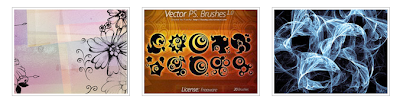 Brusheezy
Nog een flexe site voor penselen is die van Brusheezy. Ook hier vind je de penselen mooi geordend per thema.
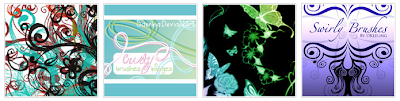 MyPhotoshop
Ook een prima site en mooi per thema geordend.
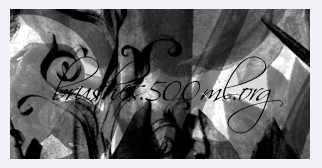 500ml.org
Op deze, nogal kale, site vind je tal van penselen. Eigenlijk zijn het meer stempels. Over het algemeen vind je hier ingescande beelden van afbeeldingen die omgezet zijn naar een penseel. Gebruik je deze penselen probeer dan gewoon te klikken in plaats van te slepen.
InstallerenVoor degene die niet weten hoe de penselen te installeren in Photoshop hier nog even een korte handleiding.
1. Open het penselenpalet. Venstermenu> Penselen
2. Kies uit het menu van het palet: Penselen laden
3. Zoek het zojust gedownloade bestand op en klik OK
4. Photoshop vraagt vervolgens of je de penselen wilt toevoegen of dat je de bestaande wilt vervangen. Maak je keuze en klik OK
ShortcutsWerk je met penselen dan zijn de onderstaande shortcuts erg handig:
Type een b = activeer penseel
Grootte aanpassen[-toets = Penseel verkleinen
]-toets = Penseel vergroten
Hardheid aanpassenshift + [ = Penseel harder maken maken
shift + ] = Penseel zachter maken
Dekking aanpassen:Type een 1 = 10% dekking
Type een 2 = 20% dekking
etc.
Type een 0 = 100% dekking
Rechte lijnenSleep met ingedrukte Shift = horizontale of verticale lijn
Klik met ingedrukte Shift = rechte verbindingen maken


