dinsdag 23 september 2008

CS4


Vandaag is zij dan eindelijk gepresenteerd; CS4
Het beeldmerk, daar moet ik nog even aan wennen. Die s doet me wel heeeeeel erg aan mijn lagere schoolschrift denken.
Heb je de podcast gevolgd dan heb je waarschijnlijk al een aardig idee gekregen van de nieuwe functies.
Uiteraard zal ik op mijn blog ook het nodige uitwerken. Zelf werk ik al enige tijd met de beta versie. En nu mag ik eindelijk laten zien wat de mogelijkheden maar vooral ook wat de toepassingen zijn.
Maar natuurlijk is er al het nodige bekend. Vandaar dat ik begin met links naar de bekende bronnen. Ondertussen is trouwens al uitgelekt dat de 'release date' 1 november is.


Voor Adobe Photoshop CS4 moet je natuurlijk bij de mannen van NAPP zijn. Zij laten al hun favoriete functies zien in Adobe Photoshop CS4 extended en Adobe Bridge.


Voor Adobe Illustrator CS4 zit je bij Mordy Golding op de juiste plek. Hij geeft op zijn blog een opsomming van de nieuwe zaken in Adobe Illustrator CS4.


Voor Adobe InDesign CS4 ga je naar InDesign Secrets van Anne-Marie Concepcion en David Blatner.
En natuurlijk naar het blog van mijn collega Frans van der Geest. Hij geeft een prima opsomming van de nieuwe mogelijkheden in Adobe InDesign CS4.

vrijdag 19 september 2008

Photoshop tip: penselen, penselen en nog eens penselen

Op deze blog heb ik al meerdere keren een link geplaatst naar andere sites waarop Photoshoppenselen te vinden waren. Maar ondertussen heb ik er nog veel meer gevonden. Ik heb deze verzameld in dit bericht.


PS Brushes
De absolute nummer 1, vind ik, op het gebied van penselen is PS Brushes. Alle penselen zijn praktisch geordend in verschillende categorieën. Hier moet je toch vinden wat je zoekt.


Brusheezy
Nog een flexe site voor penselen is die van Brusheezy. Ook hier vind je de penselen mooi geordend per thema.


MyPhotoshop
Ook een prima site en mooi per thema geordend.


500ml.org
Op deze, nogal kale, site vind je tal van penselen. Eigenlijk zijn het meer stempels. Over het algemeen vind je hier ingescande beelden van afbeeldingen die omgezet zijn naar een penseel. Gebruik je deze penselen probeer dan gewoon te klikken in plaats van te slepen.

Installeren

Voor degene die niet weten hoe de penselen te installeren in Photoshop hier nog even een korte handleiding.

1. Open het penselenpalet. Venstermenu> Penselen

2. Kies uit het menu van het palet: Penselen laden

3. Zoek het zojust gedownloade bestand op en klik OK

4. Photoshop vraagt vervolgens of je de penselen wilt toevoegen of dat je de bestaande wilt vervangen. Maak je keuze en klik OK

Shortcuts
Werk je met penselen dan zijn de onderstaande shortcuts erg handig:

Type een b = activeer penseel

Grootte aanpassen
[-toets = Penseel verkleinen
]-toets = Penseel vergroten

Hardheid aanpassen
shift + [ = Penseel harder maken maken
shift + ] = Penseel zachter maken

Dekking aanpassen:
Type een 1 = 10% dekking
Type een 2 = 20% dekking
etc.
Type een 0 = 100% dekking

Rechte lijnen
Sleep met ingedrukte Shift = horizontale of verticale lijn
Klik met ingedrukte Shift = rechte verbindingen maken

dinsdag 16 september 2008

Vergeet die retouche maar

Gisteren gaf ik je een link naar een website waar je allerlei technieken kan vinden om gezichten te retoucheren.
Maar waarom zo moeilijk doen? We maken gewoon ons eigen model.
Kijk eens naar deze clip van Image Metrics. Het model in deze clip is niet echt maar een computeranimatie.


maandag 15 september 2008

Photoshop tip: cosmetische retouche


Op het internet zijn zeer veel tutorials te vinden over het retoucheren van portretten. Waarschijnlijk ken je de beroemde Dove-commercial wel.
Op de onderstaande site vind je maar liefst 70 tutorials verzameld die allemaal gaan over het retoucheren van gezichten. Ik zou als Photoshopper deze link dus maar snel bookmarken.

Beauty retouching

Zelf heb ik ook een tutorial over het retoucheren van huidtinten. Ik hoop deze dan ook binnenkort hier te publiceren.

donderdag 11 september 2008

Photoshoptip: reset all tools


Een tijdje geleden heb ik een tip gegeven over het 'resetten' van alle gereedschappen. Klik op deze link om deze tip nogmaals te lezen.
Kom ik ineens een optie tegen die het weer net iets makkelijker maakt.
Wanneer je namelijk met de rechter muisknop (windows) of de Controltoets (mac) op het direhoekje naast de gereedschapvoorinstelling gaat staan, komt daar spontaan de optie 'Reset all tools' tevoorschijn.

maandag 8 september 2008

Photoshop CS4 podcast

Naast mijn werk voor Opatel ben ik ook freelance presenter voor Adobe. Tijdens de de Summer School Seminars van Adobe mocht ik daarom een tipje van de sluier oplichten van nieuwe opties en functionaliteit van Adobe software. Zogenaamde technology previews. Vorige week vond echter in Las Vegas Photoshopworld plaats. John Nack en John Loiacono, alias Johnny L, van Adobe lieten daar weer net iets meer zien. Ze mochten het niet CS4 noemen vandaar de naam CS next.


Via de site van Terry White kan je zien wat er allemaal tijdens deze keynote is getoond.

zondag 7 september 2008

Photoshop tip: infovenster

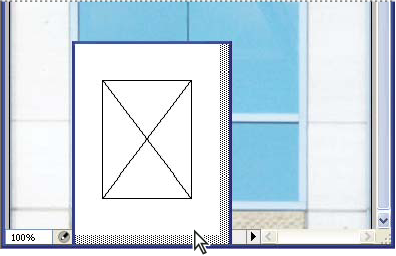
Open je een afbeelding in Photoshop dan vind je links onder in je venster een infoveld. Weinig gebruikers die hier naar kijken maar toch is het de moeite waard om er eens aandacht aan te schenken. Hier wat meer informatie over dit, soms wat obscure, veld.

Om te beginnen. Ga op het veld staan en houd je muis ingedrukt. Hier wordt vervolgens de stand en het formaat van de afbeelding op het huidige papierformaat getoond. Via de Pagina-instelling is dit te wijzigen.


Version Cue

Werk je met Version Cue dan wordt hier de status van het document weergegeven. Maar je ziet deze informatie alleen wanneer je met Version Cue actief gebruikt. Slechts weinig gebruikers die ik ken maken gebruik van Version Cue.

Document Sizes
Hier wordt de hoeveelheid data aangegeven. Simpel gezegd, hoeveel neemt het document aan Megabytes in. Links wordt aangegeven hoeveel MB's er bij het printen naar de printer gestuurd worden. Dit is ook de hoeveelheid MB's dat het bestand zal innemen wanneer je het, zonder lagen, opslaat op je harde schijf. Rechts staat de grootte van het document inclusief lagen en alfakanalen.
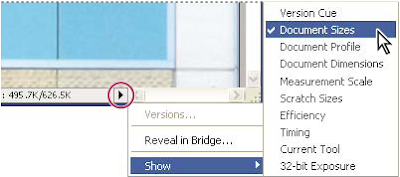


Document Profile
Deze optie geeft simpelweg het kleurprofiel aan wat aan het document hangt. Het zou handig zijn wanneer bijvoorbeeld ook InDesign deze informatie zou aanbieden.

Document Dimensions
De afmeting van het document. Je kan de eenheid aanpassen via de Voorkeuren van Photoshop.

Measurement Scale
De schaal waarop je werkt. Deze optie zie je trouwens alleen wanneer je met Photoshop Extended werkt. Je kan daar gebruik maken van een lineaal waarmee je aan kunt geven dat bijvoorbeeld 10 pixels gelijk staan aan 10.000 pixels. Vooral handig wanneer je Photoshop Extended gebruikt voor het meten van landkaarten of plattegronden. Deze optie krijgt weinig aandacht binnen de Photoshop wereld. Ik zal dan ook later wat meer informatie over dit gereedschap geven.

Scratch Sizes
Photoshop maakt uiteraard intensief gebruik van je interne geheugen (RAM). Aan de linkerkant wordt aangegeven hoeveel RAM er wordt gebruikt om de openstaande documenten te tonen. Aan de rechterkant wordt aangegeven hoeveel RAM beschikbaar is voor alle bewerkingen.

Efficiency
Dit heeft niets met jouw manier van werken te maken:). Wanneer de waarde onder de 100% komt maakt Photoshop gebruik van je harde schijf in plaats van je RAM. En omdat je Harde schijf nu eenmaal veeeeeeel langzamer is dan je RAM zal Photoshop langzamer werken.

Timing
Hoeveel tijd kostte de laatste bewerking? Wat je hier mee moet? Goede vraag. Deze optie is dan ook met name van belang voor het zogenaamde Benchmarking van Photoshop. Je kan op deze manier meten hoe lang Photoshop over een bepaalde bewerking doet. Twijfel je bijvoorbeeld of Photoshop CS3 sneller is dan CS2 dan kan je dezelfde bewerking uit laten voeren door beide versies. Zet het infoveld op Timing en kijk hoe lang beide versies over dezelfde handeling doen. Je kan de 'stopwatch' resetten door met een ingedrukte Alt-toets de optie Timing te kiezen. Deze springt dan weer op 0.0.
Meer over deze functie vind je hier. Op deze pagina zie je bijvoorbeeld dat Photohop CS2 54.2 seconden sneller is dan Photoshop CS.

Current Tool
Welk gereedschap heb je op dit moment actief?. Deze optie is bijvoorbeeld handig wanneer je gebruik maakt va de Precision cursor. Druk je bijvoorbeeld je Caps Lock in dan verandert de cursor in een kruisje. Deze is vaak precieser te plaatsen. Het nadeel hiervan is echter dat het niet direct duidelijk is welk gereedschap je nu hebt gekozen. In dat geval kan het infoveld dus uitkomst bieden.

32‑bit Exposure
Deze optie alleen beschikbaar wanneer je met 32-bits beelden,zogenaamde HDR-beelden, werkt. De instelling bepaalt de voorvertoning van de afbeelding op je monitor. Zet je de afbeeling via Afbeelding> Modus op 32-bit dan wordt het infoveld plotseling een schuifregelaar. Hiermee kan je de densiteitsweergave van je afbeelding beïnvloeden. Waarom is dit belangrijk? Niet elke monitor kan namelijk het volledige bereik van een HDR-afbeelding weergeven. Soms valt de weergave van zo'n afbeelding te licht of te donker uit. In dat geval is het handig dat je dus die weergave iets kunt bijstellen. Handig om te weten is dat je meerdere weergaven van dezelfde HDR-afbeelding in verschillende vensters kan openen. Elk venster heeft dan een eigen schuifregelaar en kan dus een andere weergave tonen.

Digimarc
Is een afbeelding voorzien van een zogenaamd Digimarc dan wordt deze hier getoond.

woensdag 3 september 2008

23 September CS4!


Het mag eindenlijk naar buiten. 23 September zal Adobe CS4 officieel aankondigen. Zelf zijn we bij Opatel al enige tijd aan het testen en ik kan je al verklappen dat er weer fantastische verbeteringen en vernieuwingen zijn toegevoegd. Over de inhoud mag ik nog niets zeggen. Maar hou dus die 23 september in de gaten

dinsdag 2 september 2008

Nieuwe Photoshop.com variatie


Op 26 Augustus heeft Adobe een nieuwe Photoshopvariatie aan de Photoshop.com familie toegevoegd. Precies op mijn verjaardag dus complimenten voor de timing…
Deze versie is bedoeld voor het downloaden, delen en bekijken van beelden van je mobiele telefoon.
Meer weten? Kijk dan op deze site.

donderdag 28 augustus 2008

Photoshoptip: zwembadwater effect

Eindelijk terug van vakantie.
Toen ik in Italië dat te blauwe zwembad zag moest ik ineens denken aan een aardig Photoshop-effect. Om eerlijk te zijn is dit effect niet van mij maar van Peter Kentie. Ik heb de truc ooit eens aangetroffen in het blad MacWorld en hij gaf daar elke maand erg goede tips and tricks. Dus alle eer komt hem toe. Als ik het goed heb is hij nu manager marketing & media bij PSV in Eindhoven en heeft hij een Blog over WiFi.
Hier volgen de stappen.

1. Begin met een nieuw Photoshopbestand, maximaal 150 ppi.

2. Kies het Verloopgereedschap (type G).

3. Klik boven op de verlooppreview zodat de Verloopbewerker wordt opgestart.


4. Maak een verloop van zwemblad-lichtblauw naar zwembad-donkerblauw.


5. Plaats dit verloop in je ontwerp.


6. Maak een nieuwe laag

7. Plaats op deze laag met witte verf een aantal kruisen. Zet boven dunnere lijnen en onder dikkere lijnen.


8. Kies dan uit het Filtermenu: Distort(Vervorm): Ripple. Zet deze op de stand maximum en bijvoorbeeld op 900%. Klik OK.

9. De lijnen staan nu iets gedraaid. Dus roteer deze laag (Command?Control-T) zodat de kronkels weer horizontaal staan.


Het effect is erg simpel en je kan op allerlei manieren eigen variaties verzinnen.

woensdag 27 augustus 2008

InDesign Agates?

Sinds InDesign CS3 verschijnt er ineens een nieuwe eenheid ten tonele; de Agate.
Deze eenheid wordt in de VS vooral binnen de krantenwereld gebruikt. 1 Agate= 1.814 mm, 5.5 pt en er gaan 14 Agates in een Inch.
Volgens Wikipedia is dit de kleinste puntgrootte die nog leesbaar is in een krant. De eenheid werd vooral gebruik voor statistieken en juridische zaken (de kleine lettertjes dus).
In About.com kwam ik het onderstaande tegen:

"Definition: Still used as a unit of measure in advertising space in some newsletters, an agate line is one column wide by one agate in depth. An agate is 5 1/2 points or 1/14 of an inch. 14 agate lines equal one linear column inch. Because the column width can vary, the overall size of an agate line is not absolute."

Er is zelfs speciaal voor de Agate een lettertype ontworpen, de Retina. Lees de onderstaande tekst van the Atlantic eens:


"In 2001, The Wall Street Journal hired Jonathan Hoefler and Tobias Frere-Jones to create a new typeface for its financial tables. The result, called Retina, uses the microscopic precision of digital design to correct for the blurring that takes place when thin ink hits cheap paper at high speed. Designed for agate type, Retina looks bizarre at larger sizes; Frere-Jones compares it to a fish evolved to survive at extreme ocean depths. The strokes of the lowercase t pinch in at their intersection, making them look more like four blunt arrows than two bars. The triangle in the uppercase A bulges slightly inward. The dot on the lowercase i is square and wider than the downstroke, and each curves away from the other. Such distortions compensate for ink blobs, making the font more readable than its predecessors. More recently, the designers created a toned-down version of Retina for Journal headlines."

Het bureau van Jonathan Hoefler and Tobias Frere-Jones heeft trouwens een goede site over typografie: www.typography.com

In Nederland heeft de eenheid weinig toepassingen. Maar misschien bij deze weer een mysterie de wereld uit geholpen. Wil je toch nog meer weten over de Agate, download dan deze PDF Agate for Dummies Amerikanen zijn dol op statistieken. Waarschijnlijk is dat de reden waarom deze eenheid ineens in InDesign voorkomt.
-

dinsdag 5 augustus 2008

Uitlijnen in Illustrator

Bij sommige functies binnen een programma lijkt het er soms op alsof ze niet willen dat je het vindt. Zo kreeg ik gisteren een vraag in de training over het uitlijnen van objecten in Adobe Illustrator.
Over het algemeen is het Uitlijnenpalet een redelijk voor zich sprekend palet. Je selecteert de objecten en klikt in het palet op een bepaalde uitlijning. Klik je bijvoorbeeld op het onderstaande symbool dan worden de objecten uitgelijnd op de onderzijde van de objecten.


Het onderste object wordt dan als uitgangspunt gebruikt. Niets bijzonders zou je denken. Maar wat nu wanneer je niet het onderste object maar het middelste object wilt gebruiken als uitgangspunt?
Dit gaat dus op een manier die je maar net moet weten.

1. Selecteer de objecten.

2. Klik nogmaals (!) op het object wat je als uitgangspunt wilt gebruiken. Ik heb hier een blauwe cirkel om heen gezet.

3. Klik nu op een uitlijn-optie in het palet.

4.De objecten springen nu naar het laatst aangeklikte object.

De grap zit hem dus in die extra klik op dat object. Je moet het maar even weten…