'Wacomfanatics' zullen deze tip waarschijnlijk deze tip met afschuw lezen, maar toch 'de perfecte penseelstreek!'
In Photoshop vind je het pengereedschap. Het grote voordeel van dit gereedschap is dat je je eerst kunt concentreren op de vorm en dan tegen Photoshop kunt zeggen, 'teken het nu na met een penseel'. Met het penseelgereedschap zal dat veel moeilijker zijn. Het werk als volgt.
1. Teken met het pengereedschap een pad. Ik geef toe het is niet een gereedschap dat je snel zult beheersen, maar het zeer de moeite waard om hier wat tijd aan te besteden of een training Illustrator bij Opatel te volgen ;-).
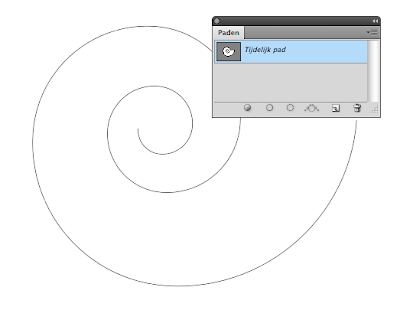
2. Kies Venster> Paden en wijs 'Tijdelijk pad aan'.
3. Kies uit het paletmenu> Pad opslaan en geeft het een naam.
4. Maak een nieuwe laag aan.
5. Kies het penseelgereedschap en kies een penseelgrootte en hard/zachtheid.
5. Wijs nu in het padenmenu het zojuist bewaarde pad aan.
6. Kies uit het paletmenu 'Pad omlijnen'.
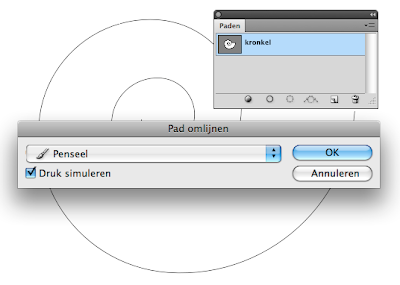
7. Kies in het venster voor het penseelgereedschap. Vik eventueel 'druk simuleren' aan. Klik OK. Het pad wordt nu door het penseelgereedschap nagetekend. Dat doe je met de hand echt niet beter.

Illustrator gebruikers kunnen nog verder gaan. Heb je namelijk in Illustrator een pad gemaakt, kopieer dit dan, ga naar Photoshop en kies 'Plakken'. Photoshop vraagt vervolgens hoe je wilt plakken. Je kiest dan natuurlijk 'Pad'. En vervolgens kun je het bovenstaande lijstje afwerken.
•


