
In korte tijd heb ik al van drie mensen de vraag gekregen waar ze op moeten letten wanneer ze een nieuwe computer kopen. Nu ben ik geen HardWare-expert maar ik kan je toch op een paar aandachtspunten wijzen. En dan gaat het met name om Photoshop CS4 extended.
In Photoshop CS4 heeft Adobe een paar nieuwe technologieën geïntroduceerd; Shader Model 3.0 en OpenGL 2.0. Vooral voor 3D- en videotoepassingen zijn deze technologieën van belang.
Shader Model 3.0 is vooral van belang voor het opbouwen van 3D-modellen. Voor ontwikkelaars van computergames is dit een belangrijk gegeven. Meer technische details vind je hier.
OpenGL is eigenlijk een manier om direct de grafische kaart aan te spreken. Deze 'taal' werkt voor veel verschillende kaarten.
Deze technologieën worden niet door elke computer ondersteund. Photoshop werkt er wel op maar je maakt geen gebruik van alle voordelen.
Grafische kaart
Photoshop CS4 maakt nu gebruik van de rekenkracht van de grafische kaart zelf. Hierdoor worden beelden veel sneller en mooier opgebouwd. Je merkt het vooral bij het in- en uitzoomen. In de vorige versie zal het beeld er alleen goed uit op 25%, 50%, 100% etc. Daartussen, bijvoorbeeld 44%, zag het beeld er rafelig uit.
Let er alleen op dat dit niet werkt op elke computer. Adobe heeft het effect alleen getest voor een beperkt aantal videokaarten. Dus dank je aan een nieuwe computer, kijk dan vooral naar de videokaart.
Op deze site vind je een lijst van geteste kaarten.
Mac of PC?
Altijd een gevoelig onderwerp natuurlijk. Werk je met zeer grote bestanden in Photoshop CS4 dan is een PC werkend onder Microsoft Vista sneller dan de Mac. Waarom? CS4 werkt nu in 64bits. Dat betekent dat er meer geheugen kan worden ingezet om beelden uit te rekenen. Voor extreem grote bestanden zal de computer met de factor 10(!) versneld worden. Voor normale toepassing is de winst 8 tot 12%. Let er wel op, dat ik dit niet zelf getest heb maar gewoon van de site van Adobe zelf heb vernomen.
Helaas voor Mac -gebruikers werkt '64bit processing' op dit moment alleen op de PC. Dat is niet Adobe's schuld. Adobe bouwde zijn software voor de Mac in de computertaal Carbon. Apple had aangegeven dat ze Carbon ook in 64bit zouden aanbieden. Apple heeft ineens de strategie gewijzigd en aangegeven dat ze 64bit processing alleen in de computertaal Cocoa zouden aanbieden. Een beetje kort door de bocht maar hier kwam het wel op neer. Gevolg? Adobe zal de software volledig moeten herschrijven voor Cocoa. Dat kost een hoop geld en vooral tijd. Dus die versie komt er wel voor de Mac het is alleen de vraag wanneer.
Voor meer informatie hierover kan je deze pagina van Adobe bekijken.
•
woensdag 28 januari 2009


dinsdag 27 januari 2009

dinsdag 20 januari 2009
InDesign tip: Tekstpaden verbinden
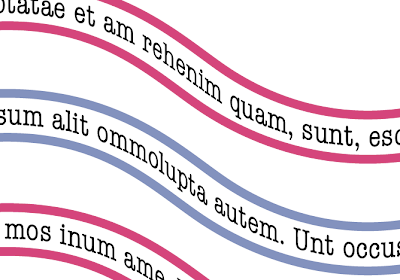
Misschien weet je al dat je tekst in InDesign ook op een pad kunt plaatsen. Maar je kan ook verschillende tekstpaden met elkaar verbinden. Net zoals je tekstkaders kan verbinden.
De werkwijze is als volgt:
1. Maak eerst een pad met het pen- of potloodgereedschap.

2. Kies het Tekstpadgereedschap. Dit zit verstopt achter het normale tekstgereedschap.
3. Zoek met dit gereedschap het begin van het pad. Wacht totdat er een plus-teken naast de cursor verschijnt. Geef vervolgens een klik met je muis. Je hebt nu het pad omgezet naar een tekstpad.

4. Kies de zwarte selectiepijl. Houd de Alt-toets ingedrukt en sleep het pad naar beneden. Dankzij de Alt-toets verschijnt er nu een duplicaat van het tekstpad.
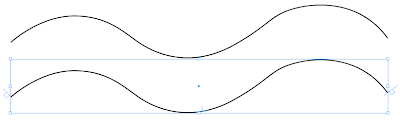
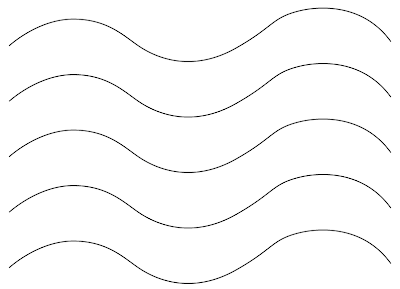
5. Type Command-shift-3(mac) of Control-shift-3(windows) om deze laatste actie te herhalen. Maak zo meerdere tekstpaden.
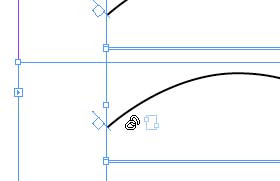
6. Selecteer het eerste pad met de zwarte selectiepijl. Links en rechts van het pad zie je twee grotere virekanten. Dit noemen we tekstpoorten. Klik op het rechter vierkant.
Ga nu naar het begin van het tweede pad. Plaats je cursor zodanig totdat je een klein kettingsymbool ziet. Klik dan pas met je muis. Je hebt nu de paden met elkaar verbonden.
7. Herhaal deze werkwijze tussen pad 2 en 3, 3 en 4, etc.
8. Kies nu het Padtekstgereedschap en klik op het eerste pad. Hier staat nu een knipperende cursor. Type de gewenste tekst. Je zult zien dat de tekst automatisch doorloopt naar het volgende pad.
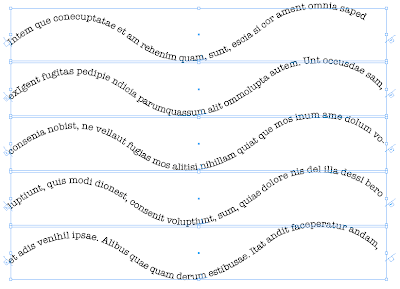
Tekst vervormen
De manier waarop de tekst wordt geplaatst kan je ook nog veranderen. Selecteer één van de paden en kies uit het Type(Tekst)menu, 'Type op path'.
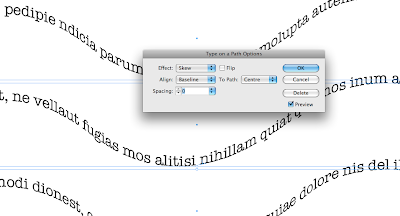
In het dialoogvenster kan je verschillende opties kiezen. De meest populaire is de tweede; Skew.
Pad aanpassen
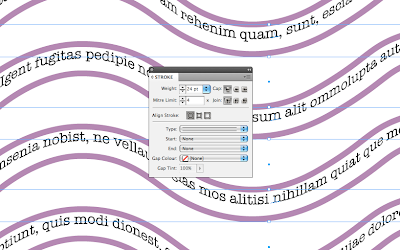
Onthoud dat het pad nog steeds aanwezig is. Je kan met de zwarte pijl de paden selecteren en deze via het Lijnpalet aanpassen. Uiteraard kan je ook de lijnkleur -vorm en -dikte veranderen. In dit voorbeeld heb ik een dubbele lijn gebruikt.
•

De werkwijze is als volgt:
1. Maak eerst een pad met het pen- of potloodgereedschap.

2. Kies het Tekstpadgereedschap. Dit zit verstopt achter het normale tekstgereedschap.
3. Zoek met dit gereedschap het begin van het pad. Wacht totdat er een plus-teken naast de cursor verschijnt. Geef vervolgens een klik met je muis. Je hebt nu het pad omgezet naar een tekstpad.

4. Kies de zwarte selectiepijl. Houd de Alt-toets ingedrukt en sleep het pad naar beneden. Dankzij de Alt-toets verschijnt er nu een duplicaat van het tekstpad.

5. Type Command-shift-3(mac) of Control-shift-3(windows) om deze laatste actie te herhalen. Maak zo meerdere tekstpaden.

6. Selecteer het eerste pad met de zwarte selectiepijl. Links en rechts van het pad zie je twee grotere virekanten. Dit noemen we tekstpoorten. Klik op het rechter vierkant.
Ga nu naar het begin van het tweede pad. Plaats je cursor zodanig totdat je een klein kettingsymbool ziet. Klik dan pas met je muis. Je hebt nu de paden met elkaar verbonden.

7. Herhaal deze werkwijze tussen pad 2 en 3, 3 en 4, etc.
8. Kies nu het Padtekstgereedschap en klik op het eerste pad. Hier staat nu een knipperende cursor. Type de gewenste tekst. Je zult zien dat de tekst automatisch doorloopt naar het volgende pad.

Tekst vervormen
De manier waarop de tekst wordt geplaatst kan je ook nog veranderen. Selecteer één van de paden en kies uit het Type(Tekst)menu, 'Type op path'.

In het dialoogvenster kan je verschillende opties kiezen. De meest populaire is de tweede; Skew.
Pad aanpassen
Onthoud dat het pad nog steeds aanwezig is. Je kan met de zwarte pijl de paden selecteren en deze via het Lijnpalet aanpassen. Uiteraard kan je ook de lijnkleur -vorm en -dikte veranderen. In dit voorbeeld heb ik een dubbele lijn gebruikt.

•
dinsdag 13 januari 2009
Type! Caslon
Dit is het eerste artikel van een serie over lettertypes.
Je loopt waarschijnljk wel eens door die lange lijst met lettertypes met de gedachte 'welke letter zal ik nu weer eens nemen'. Besef dan wel dat sommige van deze letters een enorme lange geschiedenis met zich mee dragen. Wanneer je kiest voor Garamond, Baskerville, Caslon, Gill, Futura, Times, Helvetica, Swift en Meta dan gebruik je een letter die een compleet tijdsbeeld met zich meedraagt.
In deze artikelen wil ik wat meer achtergrondinformatie geven over deze klassiekers. Om te beginnen de Caslon.

Engelse wapensmid William Caslon (1672-1760) ontwierp de Caslon in 1725. Hij was geïnspireerd door de Nederlandse ontwerpers Christoffel van Dijcks en Dirck Voskens. Nederlandse letters waren in die tijd ook in Engeland de norm.

De Caslon stond lang bekend als 'the Script of Kings'. Maar aan de andere kant van de oceaan werd de Caslon daarentegen gebruikt voor het zetten van de 'Declaration of Independence'.

Medeopsteller van de declaratie, Benjamin Franklin, zelf een drukker, gebruikte bij voorkeur de Caslon.
Wanneer je Amerikaans drukwerk uit die tijd bekijkt valt vaak op hoe slecht de drukkwaliteit van de letters was. Het verhaal gaat dat de letters vanuit Engeland naar naar Amerika werden verscheept maar dat de loden letters werden aangetast door het zoute water.

De letter werd snel door het complete Britse rijk verspreid. Tussen 1720 en 1780 werd vrijwel alles in Caslon gezet. Caslon zelf verdiende dus leuk aan die letter. Ook omdat hij als één van de eerste rond 1730 de letter ook uitbracht in Griekse, Arabische, Syrische, Saksische, Samaritaanse, Hebreeuwse, Koptische en Armeense versies. Over unicode gesproken… Ook werden er allerlei ornamenten toegevoegd aan het lettertype. Ook deze vind je nog terug in de huidige Adobe Caslon Pro. Helaas is het oorspronkelijke doodskop-ornament uit het drukwerk van Benjamin Franklin (zie afbeelding boven) niet meer aanwezig.

William Caslon was tevens een liefhebber van muziek. Legendarisch waren zijn maandelijkse concerten dia altijd op de eerste donderdag na volle maan werden gegeven. De bezoekers van deze concerten noemden zich trouwens 'Lunaticks'
Caslon stierf in 1760 maar de letter Caslon werd steeds populairder.De letter was zo goed bruikbaar voor standaard teksten dat wanneer er geen lettertype afgesproken was men vanzelfsprekend koos voor de Caslon. Met andere woorden; altijd goed. Zo ontstond ook de uitdrukking “When in doubt, use Caslon”.
De Caslon is door de eeuwen heen altijd een populaire letter geweest. De toneelschrijver
George Bernard Shaw wilde dat al zijn boeken persé in Caslon Old Face werden gezet. En dan ook nog alleen wanneer het met de hand gezet werd. Machinezetsel werd in Shaws tijd al veel toegepast maar dat werd niet door hem geaccepteerd. Shaw stond erop dat zijn werk in Caslon werd gezet. "I’ll stick with Caslon until I die."
In 1990 heeft Carol Twombly voor Adobe de Caslon nieuw leven ingeblazen. Hierdoor is de Caslon weer prima inzetbaar binnen de digitale vormgeving.

Het familiebedrijf Caslon bestaat nog steeds. Het levert op dit moment vooral allerlei afwerkingsapparaten. De website kan eerlijk gezegd ook nog wel een revival gebruiken. De rechten van de letter zijn trouwens al in 1937 overgedaan aan Stephenson-Blake.
•
Je loopt waarschijnljk wel eens door die lange lijst met lettertypes met de gedachte 'welke letter zal ik nu weer eens nemen'. Besef dan wel dat sommige van deze letters een enorme lange geschiedenis met zich mee dragen. Wanneer je kiest voor Garamond, Baskerville, Caslon, Gill, Futura, Times, Helvetica, Swift en Meta dan gebruik je een letter die een compleet tijdsbeeld met zich meedraagt.
In deze artikelen wil ik wat meer achtergrondinformatie geven over deze klassiekers. Om te beginnen de Caslon.

Engelse wapensmid William Caslon (1672-1760) ontwierp de Caslon in 1725. Hij was geïnspireerd door de Nederlandse ontwerpers Christoffel van Dijcks en Dirck Voskens. Nederlandse letters waren in die tijd ook in Engeland de norm.

De Caslon stond lang bekend als 'the Script of Kings'. Maar aan de andere kant van de oceaan werd de Caslon daarentegen gebruikt voor het zetten van de 'Declaration of Independence'.

Medeopsteller van de declaratie, Benjamin Franklin, zelf een drukker, gebruikte bij voorkeur de Caslon.
Wanneer je Amerikaans drukwerk uit die tijd bekijkt valt vaak op hoe slecht de drukkwaliteit van de letters was. Het verhaal gaat dat de letters vanuit Engeland naar naar Amerika werden verscheept maar dat de loden letters werden aangetast door het zoute water.

De letter werd snel door het complete Britse rijk verspreid. Tussen 1720 en 1780 werd vrijwel alles in Caslon gezet. Caslon zelf verdiende dus leuk aan die letter. Ook omdat hij als één van de eerste rond 1730 de letter ook uitbracht in Griekse, Arabische, Syrische, Saksische, Samaritaanse, Hebreeuwse, Koptische en Armeense versies. Over unicode gesproken… Ook werden er allerlei ornamenten toegevoegd aan het lettertype. Ook deze vind je nog terug in de huidige Adobe Caslon Pro. Helaas is het oorspronkelijke doodskop-ornament uit het drukwerk van Benjamin Franklin (zie afbeelding boven) niet meer aanwezig.

William Caslon was tevens een liefhebber van muziek. Legendarisch waren zijn maandelijkse concerten dia altijd op de eerste donderdag na volle maan werden gegeven. De bezoekers van deze concerten noemden zich trouwens 'Lunaticks'
Caslon stierf in 1760 maar de letter Caslon werd steeds populairder.De letter was zo goed bruikbaar voor standaard teksten dat wanneer er geen lettertype afgesproken was men vanzelfsprekend koos voor de Caslon. Met andere woorden; altijd goed. Zo ontstond ook de uitdrukking “When in doubt, use Caslon”.
De Caslon is door de eeuwen heen altijd een populaire letter geweest. De toneelschrijver
George Bernard Shaw wilde dat al zijn boeken persé in Caslon Old Face werden gezet. En dan ook nog alleen wanneer het met de hand gezet werd. Machinezetsel werd in Shaws tijd al veel toegepast maar dat werd niet door hem geaccepteerd. Shaw stond erop dat zijn werk in Caslon werd gezet. "I’ll stick with Caslon until I die."
In 1990 heeft Carol Twombly voor Adobe de Caslon nieuw leven ingeblazen. Hierdoor is de Caslon weer prima inzetbaar binnen de digitale vormgeving.

Het familiebedrijf Caslon bestaat nog steeds. Het levert op dit moment vooral allerlei afwerkingsapparaten. De website kan eerlijk gezegd ook nog wel een revival gebruiken. De rechten van de letter zijn trouwens al in 1937 overgedaan aan Stephenson-Blake.
•
Flex! 4 Subway Posters geshopped
In de metrostations van Berlijn zijn, door de FTW crew enkele posters voorzien van een Photoshop interface. Dit is een vorm van Adbusting.
"Adbusting refers to the practice of making spoofs or parodies of corporate and political advertisements in order to make a statement"
Weet je dat ook weer.
Kijk goed naar het lagenpalet, het is namelijk niet zomaar een screendump.

De dames op de affiches worden wel vaker geshopped.
Klik hier voor de link
(Via John Nack )
•
"Adbusting refers to the practice of making spoofs or parodies of corporate and political advertisements in order to make a statement"
Weet je dat ook weer.
Kijk goed naar het lagenpalet, het is namelijk niet zomaar een screendump.

De dames op de affiches worden wel vaker geshopped.
Klik hier voor de link
(Via John Nack )
•
zondag 11 januari 2009
Photoshop tip: wolk,vuur en rook penselen
Via via kwam ik deze site tegen met prachtige penselen voor Photoshop.
QBrushes
Vooral de wolk, rook en vuurpenselen zijn erg goed.


•
QBrushes
Vooral de wolk, rook en vuurpenselen zijn erg goed.


•
donderdag 8 januari 2009
Photoshop tip: Lagen en toetsen
In dit eerste bericht van het nieuwe jaar geef ik je een paar handige toetscombinaties voor lagen in Photoshop. Command/Control betekent dat je op de Mac de Command(apple)toets moet gebruiken en op de PC de Controltoets.
Nieuwe laag
shift- command/control- N
Nieuwe laag met dialoogvenster
shift-alt-command/control-N
Nieuwe laag zonder dialoogvenster
Lagen verplaatsen
command/control- [
laag omlaag
command/control- ]
laag omhoog
command/control-shift- [
lagen omlaag selecteren
command/control-shift- ]
laag omhoog selecteren
Lagen dupliceren
command/control- J
laag dupliceren
command/control-alt-J
laag dupliceren met dialoogvenster
Bij actieve selectie
command/control- J
selectie naar nieuwe laag dupliceren
command/control-alt-J
selectie naar nieuwe laag dupliceren met dialoogvenster
Lagen wissen
Backspace
laag verwijderen
(werkt in CS3 of ouder alleen wanneer het verlaatsgereedschap actief is)
Lagen (on)zichtbaar maken
alt-klik op oogsymbool
alle andere lagen onzichtbaar maken
Laagdekking
O+1
laagdekking op 10%
O+2
laagdekking op 20%
O+25
laagdekking 25%
etc.
Laagmodi
alt-shift-n
normal
alt-shift-i
dissolve
alt-shift-k
darken
alt-shift-m
multiply
alt-shift-b
color burn
alt-shift-a
linear burn
alt-shift-g
lighten
alt-shift-s
screen
alt-shift-d
color dodge
alt-shift-w
linear dodge (add)
alt-shift-o
overlay
alt-shift-f
soft light
alt-shift-h
hard light
alt-shift-v
vivid light
alt-shift-j
linear light
alt-shift-z
pin light
alt-shift-l
hard mix
alt-shift-e
difference
alt-shift-x
exclusion
alt-shift-u
hue
alt-shift-t
saturation
alt-shift-c
color
alt-shift-y
luminosity
alt-shift-+
van boven naar beneden door de blendmodes lopen
alt-shift--
van beneden naar boven door de blendmodes lopen
Lagen samenvoegen
command/control-alt- shift-e alle lagen samenvoegen op actieve laag
command/control-shift-e lagen samenvoegen
Transparantie en vullen
/
Transparante pixels vergrendelen/ontgrendelen
alt-backspace
laag vullen met voorgrondkleur
command/control-backspace
laag vullen met achtergrond kleur
alt-shift-backspace
laag vullen met voorgrondkleur maar transparantie behouden
command/control-shift-backspace
laag vullen met achtergrondkleur maar transparantie behouden
•
Nieuwe laag
shift- command/control- N
Nieuwe laag met dialoogvenster
shift-alt-command/control-N
Nieuwe laag zonder dialoogvenster
Lagen verplaatsen
command/control- [
laag omlaag
command/control- ]
laag omhoog
command/control-shift- [
lagen omlaag selecteren
command/control-shift- ]
laag omhoog selecteren
Lagen dupliceren
command/control- J
laag dupliceren
command/control-alt-J
laag dupliceren met dialoogvenster
Bij actieve selectie
command/control- J
selectie naar nieuwe laag dupliceren
command/control-alt-J
selectie naar nieuwe laag dupliceren met dialoogvenster
Lagen wissen
Backspace
laag verwijderen
(werkt in CS3 of ouder alleen wanneer het verlaatsgereedschap actief is)
Lagen (on)zichtbaar maken
alt-klik op oogsymbool
alle andere lagen onzichtbaar maken
Laagdekking
O+1
laagdekking op 10%
O+2
laagdekking op 20%
O+25
laagdekking 25%
etc.
Laagmodi
alt-shift-n
normal
alt-shift-i
dissolve
alt-shift-k
darken
alt-shift-m
multiply
alt-shift-b
color burn
alt-shift-a
linear burn
alt-shift-g
lighten
alt-shift-s
screen
alt-shift-d
color dodge
alt-shift-w
linear dodge (add)
alt-shift-o
overlay
alt-shift-f
soft light
alt-shift-h
hard light
alt-shift-v
vivid light
alt-shift-j
linear light
alt-shift-z
pin light
alt-shift-l
hard mix
alt-shift-e
difference
alt-shift-x
exclusion
alt-shift-u
hue
alt-shift-t
saturation
alt-shift-c
color
alt-shift-y
luminosity
alt-shift-+
van boven naar beneden door de blendmodes lopen
alt-shift--
van beneden naar boven door de blendmodes lopen
Lagen samenvoegen
command/control-alt- shift-e alle lagen samenvoegen op actieve laag
command/control-shift-e lagen samenvoegen
Transparantie en vullen
/
Transparante pixels vergrendelen/ontgrendelen
alt-backspace
laag vullen met voorgrondkleur
command/control-backspace
laag vullen met achtergrond kleur
alt-shift-backspace
laag vullen met voorgrondkleur maar transparantie behouden
command/control-shift-backspace
laag vullen met achtergrondkleur maar transparantie behouden
•
zondag 21 december 2008
Stippellijnen
Een stippellijn zou eigenlijk direct beschikbaar moeten zijn in een programma. Binnen de grafische applicaties in de Creative Suite biedt alleen InDesign direct een stippellijn aan. In Photoshop en Illustrator moet jezelf aan de bak.
Stippellijn in Illustrator
Deze werkwijze gebruikte ik al in Adobe Illustrator 3.2 maar werkt nog steeds.
Maak een lijn.
Kies het Streekpalet (Stroke) en zorg dat de opties van het palet zichtbaar zijn.
Zet de streekdikte bijvoorbeeld op 2pt.
Zet de afronding op Afgerond (Rounded)
Vink de functie 'Dashed line" aan.
Zet de streek op 0pt en de tussenruimte (gap) op 4pt. Zet je de tussenruimte op 2x de lijndikte dan past er precies een stip tussen.

Ben je tevreden over het resultaat, leg het ontwerp dan vast als een Afbeeldingsstijl.
Stippellijn in Photoshop
Ook Photoshop kent geen standaard stippellijn.
Kies het Penseelgereedschap
Open het Penselenpalet. Venster> Penselen Brushes)
Kies een penseelgrootte -hardheid.
Zet de tussenruimte op 200% Ook dan past er precies een stip tussen.
Bewaar dit ontwerp als een Nieuw penseel. Klik op het paginasymbooltje en geef het penseel een naam.

Stippellijn in Illustrator
Deze werkwijze gebruikte ik al in Adobe Illustrator 3.2 maar werkt nog steeds.
Maak een lijn.
Kies het Streekpalet (Stroke) en zorg dat de opties van het palet zichtbaar zijn.
Zet de streekdikte bijvoorbeeld op 2pt.
Zet de afronding op Afgerond (Rounded)
Vink de functie 'Dashed line" aan.
Zet de streek op 0pt en de tussenruimte (gap) op 4pt. Zet je de tussenruimte op 2x de lijndikte dan past er precies een stip tussen.

Ben je tevreden over het resultaat, leg het ontwerp dan vast als een Afbeeldingsstijl.
Stippellijn in Photoshop
Ook Photoshop kent geen standaard stippellijn.
Kies het Penseelgereedschap
Open het Penselenpalet. Venster> Penselen Brushes)
Kies een penseelgrootte -hardheid.
Zet de tussenruimte op 200% Ook dan past er precies een stip tussen.
Bewaar dit ontwerp als een Nieuw penseel. Klik op het paginasymbooltje en geef het penseel een naam.

maandag 15 december 2008
Illustrator tip: Rasters (Grids)
Wanneer je bij mij een Illustratortraining hebt gevolgd dan weet je dat ik bij het vectorteken een groot voorstander van het tekenstramien (Grid) ben.
Nog even de voordelen op een rijtje:
1. Je kan het raster magnetisch maken. Weergave (View)> Raster magnetisch (Snap to Grid).
2. Je kan het raster op een eigen onderverdeling plaatsen. Voorkeuren (Preferences)> Grid.
Maar er is ook een nadeel.
Wanneer je raster magnetisch is werken de intelligente hulplijnen (Smart Guides) niet meer. Dus mocht je deze informatie plotseling ontbreken dan weet je nu waar dat aan ligt.
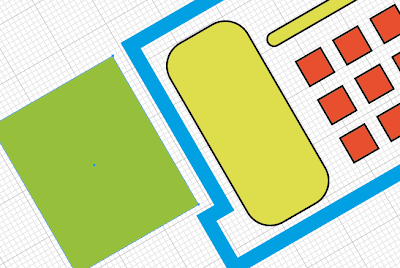
Maar interessant is dat je het grid ook onder een hoek kunt plaatsen. Stel je moet een plattegrond onder een hoek van 30º tekenen. Dan kan je natuurlijk elke vorm afzonderlijk roteren. Maar je kan ook de volgende werkwijze volgen:
1. Voor de Mac; kies het Illustratormenu> Voorkeuren> Algemeen (Regular). Voor Windows; Kies Bewerkenmenu> Voorkeuren> Algemeen.
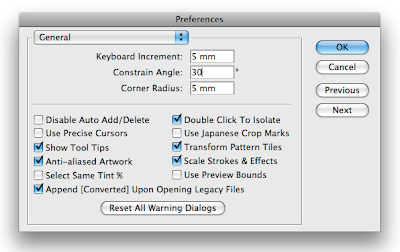
2. Voer bij de optie Beperking Hoek (Constrain Angle) 30º in en klik OK.
3. Elke vorm die je nu tekent zal automatisch onder deze hoek geplaatst worden.
•
Nog even de voordelen op een rijtje:
1. Je kan het raster magnetisch maken. Weergave (View)> Raster magnetisch (Snap to Grid).
2. Je kan het raster op een eigen onderverdeling plaatsen. Voorkeuren (Preferences)> Grid.
Maar er is ook een nadeel.
Wanneer je raster magnetisch is werken de intelligente hulplijnen (Smart Guides) niet meer. Dus mocht je deze informatie plotseling ontbreken dan weet je nu waar dat aan ligt.
Maar interessant is dat je het grid ook onder een hoek kunt plaatsen. Stel je moet een plattegrond onder een hoek van 30º tekenen. Dan kan je natuurlijk elke vorm afzonderlijk roteren. Maar je kan ook de volgende werkwijze volgen:
1. Voor de Mac; kies het Illustratormenu> Voorkeuren> Algemeen (Regular). Voor Windows; Kies Bewerkenmenu> Voorkeuren> Algemeen.

2. Voer bij de optie Beperking Hoek (Constrain Angle) 30º in en klik OK.
3. Elke vorm die je nu tekent zal automatisch onder deze hoek geplaatst worden.

•
dinsdag 9 december 2008
Photoshop tip: van onscherp naar scherp
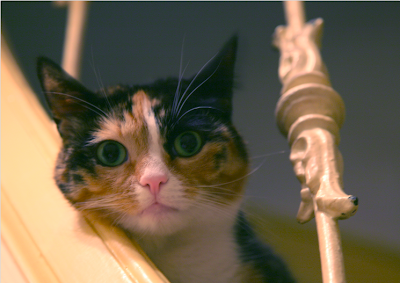
Het zal je vast wel eens overkomen zijn. Van al je foto's is net die ene belangrijke onscherp. Wat nu. Helaas kan Photoshop van een onscherpe foto echt geen scherpe maken. De benodigde pixels ontbreken namelijk. Toch is er nog wat hoop. In dit tutorial leg ik je uit wat je nog aan een onscherpe foto kan doen. Een geweldige foto zal het nooit worden maar het is in ieder geval wat. In de onderstaande foto heeft de camera scherpgesteld op de trapspijl in plaats van op de kat. Jammer.
1. Open je lagenpalet en kies uit het filtermenu> Omzetten voor Slimme Filters. Je ziet nu een klein paginasymbool op het laagminiatuur staan.

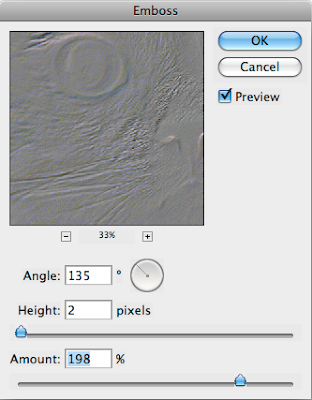
2. Kies uit het Filtermenu> Stileren (Stylize)> Diepte geven (Emboss). In principe kan je de standaardwaarde laten staan. Klik OK.
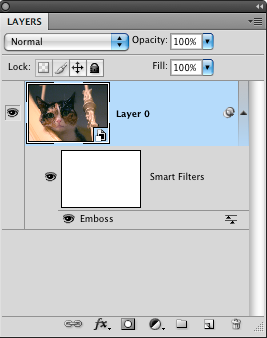
3. In het lagenpalet staat het filter nu onder de laag aangegeven. Dubbelklik op de driehoekjes aan de rechterzijde van de filtervermelding. In het dialoogvenster zet je de instelling op Hard Licht. De grijze tint verdwijnt nu.
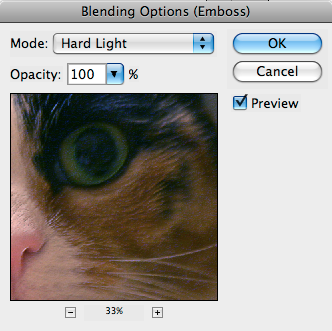
Je zou het hierbij kunnen laten maar je kan nog een stapje verder gaan.
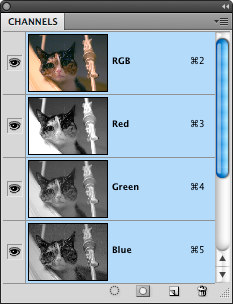
4. Open het Kanalenpalet. Klik op eenmaal van een kanaal, bijvoorbeeld Rood. Er verschijnt nu een grijswaardenweergave. Kies uit de kanalen het kanaal met het hoogste contrast.
5. Kies uit het menu van kanalenpalet Dupliceer kanaal…, geef een naam op en klik OK. Je hebt nu een Alphakanaal gemaakt.
6. Laat dit kanaal actief staan en kies uit het Filtermenu> Stileren (Stylize)> Oplichtende rand (Glowing Edges). Ook hier kan je de standaardwaarde vaak wel laten staan.
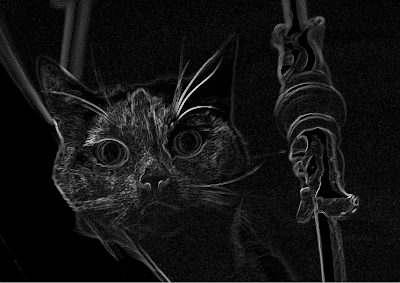
7. Klik op de naam RGB om weer terug te gaan naar het totaalbeeld. Houd nu de Commandtoets (Mac) of Controltoets(Win) ingedrukt en klik op de miniatuur van het zojuist gemaakte Alphakanaal. Er ontstaat nu een selectie.
8. Kies nu uit het Filtermenu> Verscherpen> Onscherpmasker. Zet de hoeveelheid bijvoorbeeld op 200%. Maar je kunt dit beter zelf beoordelen. Klik OK.
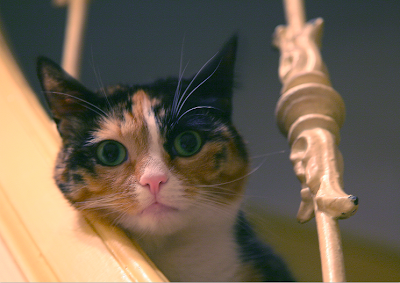
Je zal nu zien dat de foto scherper oogt. Nogmaals een geweldige foto zal het niet worden maar toch lijkt de foto nu iets scherper.
Meer van dit soort trucs leer je in de Photoshop Expert training van Opatel.
•

1. Open je lagenpalet en kies uit het filtermenu> Omzetten voor Slimme Filters. Je ziet nu een klein paginasymbool op het laagminiatuur staan.


2. Kies uit het Filtermenu> Stileren (Stylize)> Diepte geven (Emboss). In principe kan je de standaardwaarde laten staan. Klik OK.

3. In het lagenpalet staat het filter nu onder de laag aangegeven. Dubbelklik op de driehoekjes aan de rechterzijde van de filtervermelding. In het dialoogvenster zet je de instelling op Hard Licht. De grijze tint verdwijnt nu.

Je zou het hierbij kunnen laten maar je kan nog een stapje verder gaan.

4. Open het Kanalenpalet. Klik op eenmaal van een kanaal, bijvoorbeeld Rood. Er verschijnt nu een grijswaardenweergave. Kies uit de kanalen het kanaal met het hoogste contrast.
5. Kies uit het menu van kanalenpalet Dupliceer kanaal…, geef een naam op en klik OK. Je hebt nu een Alphakanaal gemaakt.
6. Laat dit kanaal actief staan en kies uit het Filtermenu> Stileren (Stylize)> Oplichtende rand (Glowing Edges). Ook hier kan je de standaardwaarde vaak wel laten staan.

7. Klik op de naam RGB om weer terug te gaan naar het totaalbeeld. Houd nu de Commandtoets (Mac) of Controltoets(Win) ingedrukt en klik op de miniatuur van het zojuist gemaakte Alphakanaal. Er ontstaat nu een selectie.
8. Kies nu uit het Filtermenu> Verscherpen> Onscherpmasker. Zet de hoeveelheid bijvoorbeeld op 200%. Maar je kunt dit beter zelf beoordelen. Klik OK.
Je zal nu zien dat de foto scherper oogt. Nogmaals een geweldige foto zal het niet worden maar toch lijkt de foto nu iets scherper.

Meer van dit soort trucs leer je in de Photoshop Expert training van Opatel.
•
woensdag 3 december 2008
InDesign: Euro-teken
Bij mijn InDesign trainingen komt het wel eens voor dat men niet direct weet hoe je een euro-teken moet plaatsen in InDesign. Op zich niet moeilijk.
Voor de Mac type je alt- 2 (staat ook op je toetsenbord)
Voor nieuwere PC's kan je deze toetscombinatie nu ook gebruiken. Lukt dit niet type dan alt-0128 (numeriek toetsenbord).
Van die alt-0128 word je natuurlijk niet vrolijk. Vandaar deze alternatieve werkwijze.
Open het Glyphpalet uit het Tekstmenu. Kies bij Toon:(Show:) Valuta(Currency).

InDesign toont nu alleen de valuta-tekens die et font aanwezig zijn.Klik bijvoorbeeld de Euro aan en deze wordt in de bovenste lijst geplaatst zodat je deze volgende keer sneller kunt kiezen.
Nog even voor de compleetheid.

Wil je alle valutatekens op een rijtje zien. Klik dan op deze link.
•
Voor de Mac type je alt- 2 (staat ook op je toetsenbord)
Voor nieuwere PC's kan je deze toetscombinatie nu ook gebruiken. Lukt dit niet type dan alt-0128 (numeriek toetsenbord).
Van die alt-0128 word je natuurlijk niet vrolijk. Vandaar deze alternatieve werkwijze.
Open het Glyphpalet uit het Tekstmenu. Kies bij Toon:(Show:) Valuta(Currency).

InDesign toont nu alleen de valuta-tekens die et font aanwezig zijn.Klik bijvoorbeeld de Euro aan en deze wordt in de bovenste lijst geplaatst zodat je deze volgende keer sneller kunt kiezen.
Nog even voor de compleetheid.

Wil je alle valutatekens op een rijtje zien. Klik dan op deze link.
•
maandag 1 december 2008
Automatisch de juiste versie opstarten?
Dit weekend heb ik op Canon EOS Experience voor Adobe een demo van Lightroom 2.0 en Photoshop CS4 mogen geven. Met andere woorden; druk durk, dukr. Vandaar dat het even stil was op mijn blog.
Vandaag gaf ik een training Photoshop en liepen we bij het openen van Photoshopbeelden tegen een probleem aan. Wat was namelijk het geval? Op alle computers stond zowel CS3 als CS4 geïnstalleerd. De training was in CS3. Maar elke keer wanneer we in de Bridge een foto dubbelklikten om deze te openen werd CS4 opgestart. Lastig dus.
Nu is dat in de Adobe Bridge makkelijk op te lossen. Kies uit het Adobe Bridge-menu (mac) of Bewerken-menu (win) voor Voorkeuren. Klik vervolgens op File Type Associations en ga op zoek naar de extensie .psd, .jpg, of .tif. Geef vervolgens aan dat dit soort bestanden bij voorkeur in Photoshop CS3 geopend moeten worden.

Maar goed dit werkt alleen via Adobe Bridge. Op de Mac kan je ook in de Finder een bestand selecteren, vervolgens de info van het bestand op roepen via Command-I, en in het venster aangeven dat je dit soort bestanden altijd met een bepaalde versie van het programma wilt openen. Klik op Change all… om ervoor te zorgen dat in het vervolg deze bestanden altijd in deze versie worden geopend.

Onder Windows kan je hetzelfde doen via de rechtermuisknop en vervolgens Eigenschappen te kiezen.

Klik de knop 'Wijzigen'. Kies dan uit de lijst de juiste versie. Standaard staat de optie 'Dit type bestand altijd met dit programma openen' al aan.

Deze werkwijze is ook handig wanneer bijvoorbeeld PDF's telkens in Acrobat Professional i.p.v. van Adobe Reader geopend worden. Geef via deze werwijze dus gewoon aan waar je het bestand bij voorkeur mee wilt openen.
InDesign versies openen
Voor Adobe InDesign is ook een gratis programmaatje te downloaden: InDesign Proxy.

Dit programma is vooral handig wanneer je meerdere versies van InDesign op je computer hebt staan. Het programma ziet namelijk zelf dat een InDesign bestand in CS3 of CS4 geopend moet worden. Je kan het gratis downloaden via deze link.
Nu nog wachten op een Photoshop, Illustrator, Acrobat versie.
•
Vandaag gaf ik een training Photoshop en liepen we bij het openen van Photoshopbeelden tegen een probleem aan. Wat was namelijk het geval? Op alle computers stond zowel CS3 als CS4 geïnstalleerd. De training was in CS3. Maar elke keer wanneer we in de Bridge een foto dubbelklikten om deze te openen werd CS4 opgestart. Lastig dus.
Nu is dat in de Adobe Bridge makkelijk op te lossen. Kies uit het Adobe Bridge-menu (mac) of Bewerken-menu (win) voor Voorkeuren. Klik vervolgens op File Type Associations en ga op zoek naar de extensie .psd, .jpg, of .tif. Geef vervolgens aan dat dit soort bestanden bij voorkeur in Photoshop CS3 geopend moeten worden.

Maar goed dit werkt alleen via Adobe Bridge. Op de Mac kan je ook in de Finder een bestand selecteren, vervolgens de info van het bestand op roepen via Command-I, en in het venster aangeven dat je dit soort bestanden altijd met een bepaalde versie van het programma wilt openen. Klik op Change all… om ervoor te zorgen dat in het vervolg deze bestanden altijd in deze versie worden geopend.

Onder Windows kan je hetzelfde doen via de rechtermuisknop en vervolgens Eigenschappen te kiezen.

Klik de knop 'Wijzigen'. Kies dan uit de lijst de juiste versie. Standaard staat de optie 'Dit type bestand altijd met dit programma openen' al aan.

Deze werkwijze is ook handig wanneer bijvoorbeeld PDF's telkens in Acrobat Professional i.p.v. van Adobe Reader geopend worden. Geef via deze werwijze dus gewoon aan waar je het bestand bij voorkeur mee wilt openen.
InDesign versies openen
Voor Adobe InDesign is ook een gratis programmaatje te downloaden: InDesign Proxy.

Dit programma is vooral handig wanneer je meerdere versies van InDesign op je computer hebt staan. Het programma ziet namelijk zelf dat een InDesign bestand in CS3 of CS4 geopend moet worden. Je kan het gratis downloaden via deze link.
Nu nog wachten op een Photoshop, Illustrator, Acrobat versie.
•
Abonneren op:
Posts (Atom)