
De logotrends van 2009 zijn weer binnen! De site logolounce geeft een overzicht van opvallende trends in logoland 2009.
•
dinsdag 9 juni 2009


donderdag 4 juni 2009
InDesign tip: hulplijnen wissen
In InDesign CS4 vind je een paar handige, maar verborgen, functies om hulplijnen te wissen of te verplaatsen.
Stel je hebt een hele serie hulplijnen die je in één keer wilt wissen. Selecteer één van de hulplijnen, druk dan je rechtermuisknop in (of op de Mac de Controltoets). Kies uit het verschenen menu 'Delete all guides".
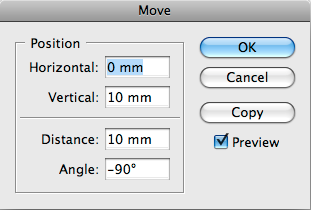
In hetzelfde menu vind je ook 'Move Guides…'. Kies je deze optie dan kun je de geselecteerde hulplijn verplaatsen of kopiëren.
•
Stel je hebt een hele serie hulplijnen die je in één keer wilt wissen. Selecteer één van de hulplijnen, druk dan je rechtermuisknop in (of op de Mac de Controltoets). Kies uit het verschenen menu 'Delete all guides".
In hetzelfde menu vind je ook 'Move Guides…'. Kies je deze optie dan kun je de geselecteerde hulplijn verplaatsen of kopiëren.

•
donderdag 28 mei 2009
InDesign tip: drag and drop text
Hier een methode om snel tekst te verplaatsen of te kopiëren. Je maakt hierbij gebruik van 'drag and drop' (op z'n Rotterdams; 'sleur en pleur').
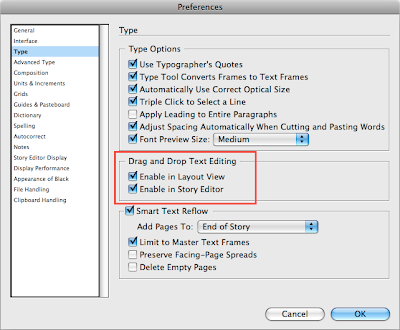
1. Standaard staat de functie uitgeschakeld. Om de functie te activeren ga je naar de voorkeuren van InDesign. Op de Mac: InDesignmenu> Voorkeuren> Tekst, op de PC: Bewerkenmenu> Voorkeuren> Tekst (Type).
In het dialoogvenster activeer je de optie; Drag and drop text editing: Enable in Layout view.
2. Maak vervolgens een tekstkader en plaats hier tekst in.
3. Selecteer een stuk tekst.
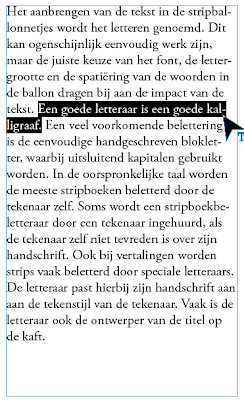
4. Ga in deze geslecteerde tekst staan. Er verschijnt nu een zwart driehoekje met een klein T'tje.
5. Sleep met je muis de tekst nu naar een andere plaats in het kader. Je ziet tijdens het slepen een verticaal lintje meelopen. Deze geeft aan waar de tekst geplaatst zal worden.
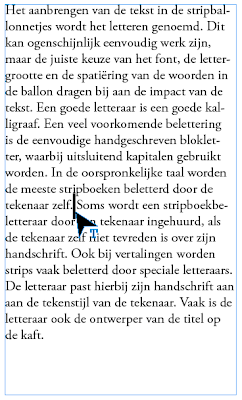
6. Laat nu je muisknop los. De tekst wordt nu geplaatst.
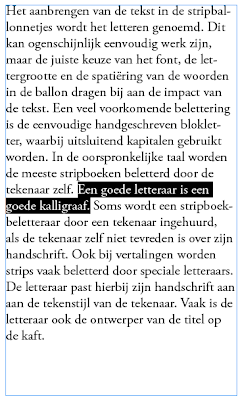
Maar dit is nog niet alles. Je kunt namelijk de tekst ook kopiëren in plaats van verplaatsen. Het enige wat je dan moet doen is tijdens het slepen de Alt-toets ingedrukt houden. Je ziet dan ook het bekende dubbele driehoekje tijdens het slepen.
Gebruik je de Shifttoets dan wordt de vormgeving van de tekst niet meegenomen.
Een andere variatie is de tekst uit een kader slepen en automatisch in een apart kader plaatsen. Handig voor het losknippen van koppen, chapeaus, bijschriften etc.
Dit werk als volgt:
1. Sleep eerst de tekst en druk dan pas de Commandtoets (Mac) of Control-toets(win) ingedrukt.
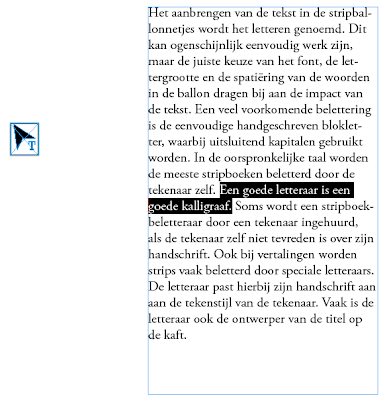
2. Sleep de tekst buiten het kader en laat eerst je muis los en dan pas de toets. De tekst staat nu in een eigen kader.
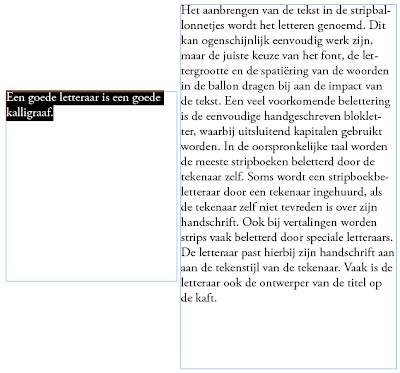
Let er op dat deze truc ook werkt tussen verschillende documenten.
•
1. Standaard staat de functie uitgeschakeld. Om de functie te activeren ga je naar de voorkeuren van InDesign. Op de Mac: InDesignmenu> Voorkeuren> Tekst, op de PC: Bewerkenmenu> Voorkeuren> Tekst (Type).
In het dialoogvenster activeer je de optie; Drag and drop text editing: Enable in Layout view.

2. Maak vervolgens een tekstkader en plaats hier tekst in.
3. Selecteer een stuk tekst.
4. Ga in deze geslecteerde tekst staan. Er verschijnt nu een zwart driehoekje met een klein T'tje.

5. Sleep met je muis de tekst nu naar een andere plaats in het kader. Je ziet tijdens het slepen een verticaal lintje meelopen. Deze geeft aan waar de tekst geplaatst zal worden.

6. Laat nu je muisknop los. De tekst wordt nu geplaatst.

Maar dit is nog niet alles. Je kunt namelijk de tekst ook kopiëren in plaats van verplaatsen. Het enige wat je dan moet doen is tijdens het slepen de Alt-toets ingedrukt houden. Je ziet dan ook het bekende dubbele driehoekje tijdens het slepen.
Gebruik je de Shifttoets dan wordt de vormgeving van de tekst niet meegenomen.
Een andere variatie is de tekst uit een kader slepen en automatisch in een apart kader plaatsen. Handig voor het losknippen van koppen, chapeaus, bijschriften etc.
Dit werk als volgt:
1. Sleep eerst de tekst en druk dan pas de Commandtoets (Mac) of Control-toets(win) ingedrukt.

2. Sleep de tekst buiten het kader en laat eerst je muis los en dan pas de toets. De tekst staat nu in een eigen kader.

Let er op dat deze truc ook werkt tussen verschillende documenten.
•
woensdag 20 mei 2009
InDesign tip: koppelingen exporteren
Hierbij een korte maar erg handige tip. Je hebt een bepaalde brochure opgemaakt met een logo en/of foto. Vervolgens krijg je het verzoek om dit logo op te sturen of op een memorystick te zetten. Nu kun je natuurlijk dit logo gaan opzoeken op je computer maar veel handiger is de volgende werkwijze.
1. Open het Koppelingenpalet (links)
2. Selecteer in de lijst het gewenste logo
3. Kies uit het menu van het Koppelingenpalet> Hulpmiddelen (Utilities)> Kopieer links naar (Copy link(s) to)
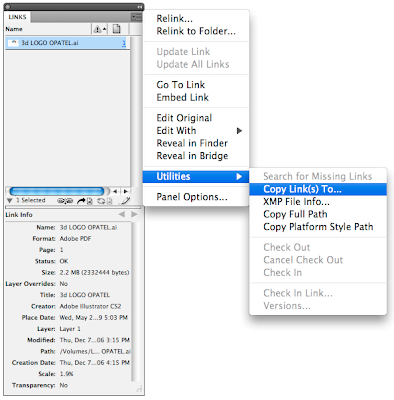
4. Geef aan waar het logo bewaard moet worden en klik OK.
Het logo wordt nu door InDesign gekopieerd naar de aangegeven plaats. Scheelt je weer een aantal muisklikken.
•
1. Open het Koppelingenpalet (links)
2. Selecteer in de lijst het gewenste logo
3. Kies uit het menu van het Koppelingenpalet> Hulpmiddelen (Utilities)> Kopieer links naar (Copy link(s) to)

4. Geef aan waar het logo bewaard moet worden en klik OK.
Het logo wordt nu door InDesign gekopieerd naar de aangegeven plaats. Scheelt je weer een aantal muisklikken.
•
maandag 18 mei 2009
Nederlands voor DTP-ers
Ik geef direct toe dat mijn Nederlands ook niet is wat het zou moeten zijn. De tussen-n dacht ik eindelijk onder de knie te hebben totdat men weer een paar uitzonderingen uit de hoge hoed toverde. Daarom maak ik gebruik van allerlei websites en naslagwerken.

De taalunie heeft haar eigen website. Hier vind je informatie over aanhalingstekens, haakjes en comma's.
Klik op deze link.

Eén van mijn favoriete sites is de website van Onze Taal. Deze site gaat vooral over het taalgebruik binnen onze maatschappij. Dus ook over sms-en, voetbaltaal, etc.
Klik op deze link.

Een boek dat ik vaak uit de kast haal is 'Redactiewijzer' van P.J. van der Horst. Erg handig voor grafici en ontwerpers. Hierin vind je antwoorden op vragen als; hoe zet ik een opsomming, telefoonnummer en postcode?
Klik op deze link.
•

De taalunie heeft haar eigen website. Hier vind je informatie over aanhalingstekens, haakjes en comma's.
Klik op deze link.

Eén van mijn favoriete sites is de website van Onze Taal. Deze site gaat vooral over het taalgebruik binnen onze maatschappij. Dus ook over sms-en, voetbaltaal, etc.
Klik op deze link.

Een boek dat ik vaak uit de kast haal is 'Redactiewijzer' van P.J. van der Horst. Erg handig voor grafici en ontwerpers. Hierin vind je antwoorden op vragen als; hoe zet ik een opsomming, telefoonnummer en postcode?
Klik op deze link.
•
dinsdag 12 mei 2009
InDesign tip: Corrupte bestanden openen
Corrupte InDesign-bestanden
Vandaag kreeg ik een wanhopige cursist aan de lijn. Van het een op het andere moment kan InDesign een bestand niet meer openen. Geen reden, foutmelding, niks, nada, nothing.

Weliswaar na enig uitproberen, kwam ik tot de volgende 'workaround'.
1.Kies 'Open'
2.Kies in het dialoogvenster 'Open Copy' (mac) 'Kopiëren' (win).
De kans is nu groot dat het document toch nog geopend kan worden.
Het is dan wel een goed idee om het bestand onder een andere naam op te slaan.
•
Vandaag kreeg ik een wanhopige cursist aan de lijn. Van het een op het andere moment kan InDesign een bestand niet meer openen. Geen reden, foutmelding, niks, nada, nothing.

Weliswaar na enig uitproberen, kwam ik tot de volgende 'workaround'.
1.Kies 'Open'
2.Kies in het dialoogvenster 'Open Copy' (mac) 'Kopiëren' (win).
De kans is nu groot dat het document toch nog geopend kan worden.
Het is dan wel een goed idee om het bestand onder een andere naam op te slaan.
•
donderdag 7 mei 2009
Color Picker
Via de blog John Nack werd ik gewezen op een handig paletje voor Photoshop CS4. Installeer je dit palet dan wordt er een Color Picker aan je paletten toegevoegd. Op deze manier kun je veel sneller kleuren kiezen.
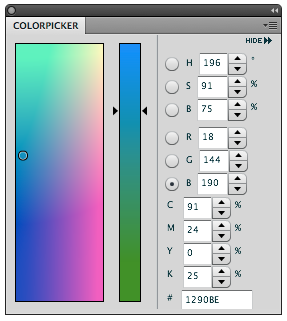
Om het palet te downloaden klik je op deze link naar de website van Anastasiy Safari. Het Zip-bestand moet je eerst uitpakken. Plaats vervolgens de complete map op de volgende plaats; Programma's/Adobe Photoshop CS4/Plug-Ins/Panels folder. Start Photoshop opnieuw op. Het palet roep je vervolgens op via Venster/Extensies.
Het palet kun je in verschillende standen zetten.
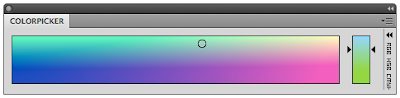
En omdat het een CS4 palet is kun je terugbrengen tot een simpel knopje.
Maar het grote voordeel is natuurlijk dat deze Color Picker een palet is en geen dialoogvenster. Met andere woorden; het palet blijft altijd beschikbaar, dus geen tijdrovende OK's meer.

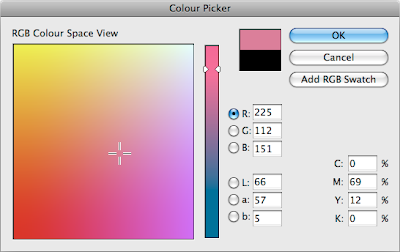
Nu we het toch over de Kleurkiezer (Color Picker) hebben. Wanneer je bij Opatel een Photoshoptraining hebt gevolgd dan weet je dat niet elke kleur haalbaar is in drukwerk. Om in de Kleurkiezer direct de niet drukbare kleuren te markeren kies je uit het Weergavemenu> Kleuromvangwaarschuwing (Gamut Warning). De kleurkiezer geeft dan in grijs aan waar de niet drukbare kleuren staan.
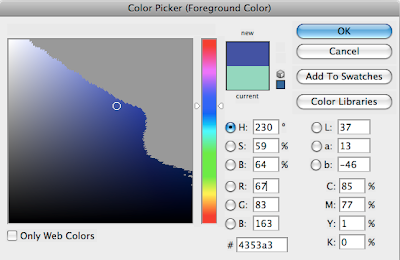
Kies je in Photoshop via Afbeelding/Modus/32bit dan ziet de kleurkiezer er ineens heel anders uit.
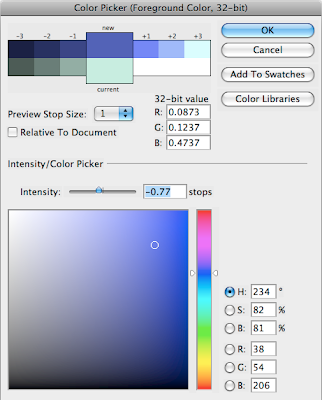
InDesign en Illustrator beschikken trouwens ook over een Kleurkiezer. Dubbelklik je op de vulkleur in het gereedschappenpalet, dan roep je daar ook de Kleurkiezer mee op.
•

Om het palet te downloaden klik je op deze link naar de website van Anastasiy Safari. Het Zip-bestand moet je eerst uitpakken. Plaats vervolgens de complete map op de volgende plaats; Programma's/Adobe Photoshop CS4/Plug-Ins/Panels folder. Start Photoshop opnieuw op. Het palet roep je vervolgens op via Venster/Extensies.
Het palet kun je in verschillende standen zetten.

En omdat het een CS4 palet is kun je terugbrengen tot een simpel knopje.
Maar het grote voordeel is natuurlijk dat deze Color Picker een palet is en geen dialoogvenster. Met andere woorden; het palet blijft altijd beschikbaar, dus geen tijdrovende OK's meer.

Nu we het toch over de Kleurkiezer (Color Picker) hebben. Wanneer je bij Opatel een Photoshoptraining hebt gevolgd dan weet je dat niet elke kleur haalbaar is in drukwerk. Om in de Kleurkiezer direct de niet drukbare kleuren te markeren kies je uit het Weergavemenu> Kleuromvangwaarschuwing (Gamut Warning). De kleurkiezer geeft dan in grijs aan waar de niet drukbare kleuren staan.

Kies je in Photoshop via Afbeelding/Modus/32bit dan ziet de kleurkiezer er ineens heel anders uit.

InDesign en Illustrator beschikken trouwens ook over een Kleurkiezer. Dubbelklik je op de vulkleur in het gereedschappenpalet, dan roep je daar ook de Kleurkiezer mee op.

•
maandag 4 mei 2009
Flex! 6
Biker Danny MacAskill laat in dit YouTube filmpje echt geweldige stunts zien. Zet er goede muziek onder en je hebt een Flex!-nominatie, ;-).
•
•
dinsdag 21 april 2009
Illustrator tip: gespiegeld tekenen
Wel eens van de Rorschachtest gehoord? Goed nieuws, je kunt zelf je eigen Rorschach-effect maken in Illustrator. Wie weet kom je meer te weten over je diepste ik. Alsof je daarop zit te wachten ;-)
Het werkt als volgt:
1. teken een object en selecteer dit.

2. Kies Effect> 'Vervorm en Transformeer' (Distort & Transform) en kies voor 'Transformeren'
3. Kies voor de volgende instellngen; Reflect Y, zorg dat het oriëntatiepunt op onder/midden staat en het aantal kopieën op '1'. Klik OK. Er wordt nu een gespiegelde kopie van je tekening geplaatst.


4. Selecteer het getekende object.
5. Kies Venster> Afbeeldingsstijlen (Graphic Styles) en klik op het paginasymbool om de stijl vast te leggen. Je kunt nu op elk object deze stijl toepassen.


6. Nog mooier werkt het wanneer je een aparte laag maakt in het lagenpalet. Vervolgens klik je op het 'target'-symbool (het cirkeltje). Daarna kies je de zojuist vastgelegde stijl.

Alles wat je nu op deze laag tekent wordt nu gespiegeld geplaatst.

Reflect-Y spiegelt het object horizontaal en Reflect-X spiegelt verticaal.
Meer weten over effecten, afbeeldingsstijlen en het vormpalet? In de Opatel training Illustrator gevorderd leer je alles!
•
Het werkt als volgt:
1. teken een object en selecteer dit.

2. Kies Effect> 'Vervorm en Transformeer' (Distort & Transform) en kies voor 'Transformeren'
3. Kies voor de volgende instellngen; Reflect Y, zorg dat het oriëntatiepunt op onder/midden staat en het aantal kopieën op '1'. Klik OK. Er wordt nu een gespiegelde kopie van je tekening geplaatst.


4. Selecteer het getekende object.
5. Kies Venster> Afbeeldingsstijlen (Graphic Styles) en klik op het paginasymbool om de stijl vast te leggen. Je kunt nu op elk object deze stijl toepassen.


6. Nog mooier werkt het wanneer je een aparte laag maakt in het lagenpalet. Vervolgens klik je op het 'target'-symbool (het cirkeltje). Daarna kies je de zojuist vastgelegde stijl.

Alles wat je nu op deze laag tekent wordt nu gespiegeld geplaatst.

Reflect-Y spiegelt het object horizontaal en Reflect-X spiegelt verticaal.
Meer weten over effecten, afbeeldingsstijlen en het vormpalet? In de Opatel training Illustrator gevorderd leer je alles!
•
dinsdag 14 april 2009
InDesign tip: tekst verticaal centreren
Eén van de makkelijkste manieren om een tekst verticaal in het midden van een kader te plaatsen is via een muisklik op onderstaand symbool.

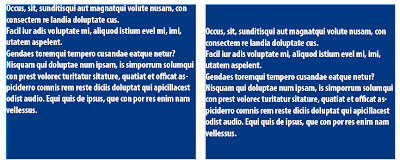
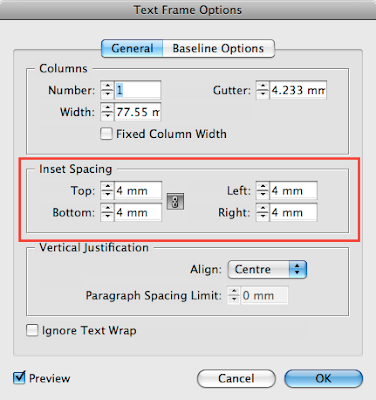
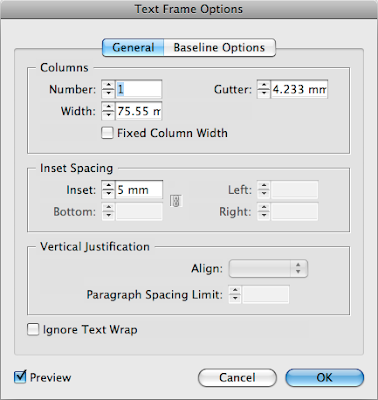
Wil je de tekst wat verder van de kaderrand af plaatsen, dan kies je uit het Object-menu> Opties Tekstkader (Textframe options). Voer bij 'Inset spacing' bijv. 4 mm in.
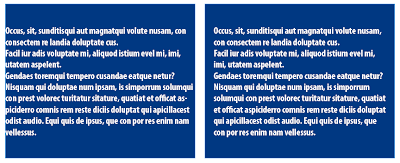
Maar nu wil ik ook nog afgeronde hoeken. Dus ik ga weer naar het Objectmenu en kies Corner options. Daar kies ik voor de afgeronde hoeken (Rounded corners). Maar opeens schiet mijn tekst weer naar de bovenzijde van het kader. Wat is er aan de hand?
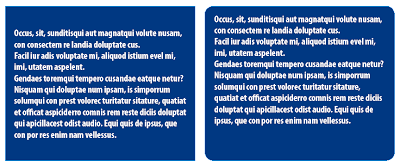
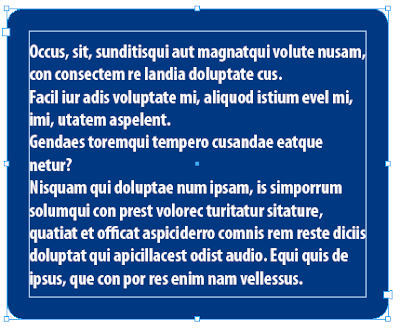
De oplossing vind je in het venster Opties Tekstkader. Je moet er namelijk voor zorgen dat de afstand van de tekst tot het kader gelijk of meer is dan de afgeronde hoek.
•


Wil je de tekst wat verder van de kaderrand af plaatsen, dan kies je uit het Object-menu> Opties Tekstkader (Textframe options). Voer bij 'Inset spacing' bijv. 4 mm in.


Maar nu wil ik ook nog afgeronde hoeken. Dus ik ga weer naar het Objectmenu en kies Corner options. Daar kies ik voor de afgeronde hoeken (Rounded corners). Maar opeens schiet mijn tekst weer naar de bovenzijde van het kader. Wat is er aan de hand?

De oplossing vind je in het venster Opties Tekstkader. Je moet er namelijk voor zorgen dat de afstand van de tekst tot het kader gelijk of meer is dan de afgeronde hoek.


•
woensdag 8 april 2009
Illustrator tip: Symbol Sprayer
Een korte tip. Symbolen in Illustrator kun je op verschillende manieren bewerken. Heb je eenmaal symbolen aangebracht dan kun je met de gereedschappen behorend bij de spuitbus, de symbolen aanpassen. In het Engels hebben deze gereedschappen kleurrijke namen als 'the Scruncher', 'the Spinner' en 'the Shifter'.
Wil je tijdens het aanpassen switchen van 'the Spinner' naar 'the Shifter', houd dan Control + Alt ingedrukt. Wacht enige seconden. Er verschijnt een cirkelvormig overzicht van de andere gereedschappen. Met je muis sleep je nu naar het gewenste gereedschap.

Wil je tijdens het aanpassen switchen van 'the Spinner' naar 'the Shifter', houd dan Control + Alt ingedrukt. Wacht enige seconden. Er verschijnt een cirkelvormig overzicht van de andere gereedschappen. Met je muis sleep je nu naar het gewenste gereedschap.

woensdag 1 april 2009
InDesign tip: hyperlink naar E-mail
In InDesign kan je ook hyperlinks aanbrengen. Deze werken echter pas wanneer je er bijvoorbeeld een PDF van maakt. Eén van de handigste toepassingen is een hyperlink maken naar een E-mail bericht. Het werkt in InDesign CS3 en ouder als volgt:
1. Type een tekst. Bijvoorbeeld: rs@opatel.nl
2. Selecteer deze tekst met de tekstcursor
3. Kies uit het Venstermenu> Interactief> Hyperlinks
4. Klik in het palet op de knop 'Nieuwe hyperlink'
5. In het dialoogvenster kies je bij Type: URL

6. Type in het URL-venster mailto:rs@opatel.nl en klik OK
7. Kies uit het Bestandmenu> Exporteren.
8. Kies PDF en klik op opslaan.
9. Belangrijk is nu dat je in het dialoogvenster de optie 'Hyperlinks aanvinkt'.
10. Open je nu de PDF dan zou de hyperlink automatisch je mailprogramma moeten opstarten.
In InDesign CS4 gaat het nog eenvoudiger. Hier vind je in het Hyperlinkpalet de mogelijk om voor E-mail te kiezen. Het mooie is dat je hier ook direct het onderwerp van het mailbericht kunt aangeven.

•
1. Type een tekst. Bijvoorbeeld: rs@opatel.nl
2. Selecteer deze tekst met de tekstcursor
3. Kies uit het Venstermenu> Interactief> Hyperlinks
4. Klik in het palet op de knop 'Nieuwe hyperlink'
5. In het dialoogvenster kies je bij Type: URL

6. Type in het URL-venster mailto:rs@opatel.nl en klik OK
7. Kies uit het Bestandmenu> Exporteren.
8. Kies PDF en klik op opslaan.
9. Belangrijk is nu dat je in het dialoogvenster de optie 'Hyperlinks aanvinkt'.
10. Open je nu de PDF dan zou de hyperlink automatisch je mailprogramma moeten opstarten.
In InDesign CS4 gaat het nog eenvoudiger. Hier vind je in het Hyperlinkpalet de mogelijk om voor E-mail te kiezen. Het mooie is dat je hier ook direct het onderwerp van het mailbericht kunt aangeven.

•
Abonneren op:
Posts (Atom)