
In de trainingen InDesign geef ik altijd aan dat PDF veel meer is dan alleen een document geschikt maken voor de drukker. Zo kan je een PDF ook gebruiken voor het maken van een formulier. En met de nieuwe Adobe Reader 8.0 kan je zelfs met de gratis Adobe Reader het formulier invullen en bewaren!
Gisteren kreeg ik eeen link toegestuurd met 100 tips over het maken van een PDF-formulier. Misschien heb je er wat aan.
Hier is is de link.
maandag 21 april 2008


woensdag 16 april 2008
Ligaturen

Deze week kreeg ik tijdens de training InDesign een vraag over wat ligaturen nu eigenlijk waren en waarom ze eigenlijk gemaakt zijn.
Een ligatuur is in principe een samensmelting van twee of meer lettertekens. Bijvoorbeeld de f en de i of de f en de l.
Geschiedenis
De reden waarom ligaturen bestaan is zowel praktisch als esthetisch. In de leslokalen van Opatel Rotterdam heb je misschien wel de zetbokken zien staan. Enkele jaren geleden hadden we namelijk nog in Rotterdam een prachtige grafische werkplaats. Hier gaven we ook cursussen loodzetten. Dus met loden letters een zetsel maken en dit afdrukken op een proefpers. We hadden een juweel van een Asbern proefpers met een elektrisch inktwerk en een groot netto drukformaat. Deze pers heb ik nog eigenhandig boutje voor boutje in elkaar gezet. (Ach je bent jong …) Met gemeende pijn in mijn hart moet ik vaststellen dat de pers niet meer onder ons is. Degene onder u die ooit echt boekdrukwerk onder ogen hebben gekregen weten wat ik bedoel. Maar goed. Wanneer je in lood de letter f naast de de letter i moest zetten kreeg je het probleem dat de vlag van de f over het letterstaafje heen stak. Zette je dan een letter daar direct naast dan kwam deze vlag altijd iets omhoog. Wanneer daarna de wals van de pers over de letters denderde walste deze in een keer de vlag van de f plat. Vandaar dat er altijd een spatie tussen deze letters gezet moest worden om de letter vlak te houden. Om dit probleem op te lossen heeft men de meest voorkomende combinaties met de letters f op een enkel letterstaafje gezet. Wanneer wij met Opatel op jacht waren naar een nieuwe collectie loden letters bekeken we dan ook altijd eerst de f'jes.
Maar ook digitaal is er een praktische reden voor de ligatuur. Immers wanneer je een f naast een i zet, wat doe je dan met het puntje van de i? Dat zit dan een beetje tegen de vlag van de f aan te hangen. Dit ziet er niet uit vandaar de ligatuur. Zou je de letters verder uit elkaar zetten dan klopt de spatiëring niet meer.
Naast de eerder genoemde f en i combinatie zijn er veel bekendere voorbeelden.

Ampersand
Het en-teken in de volksmond. Dit is eigenlijk een samensmelting van de letter E en de onderkast t, van het latijnse Et. Vooral in de cursief van menig lettertype is dit nog te herkennen.
Wist je trouwens dat de ampersand het oudste letterteken is van ons alfabet? Het werd al gebruikt ver voor de ontwikkeling van ons huidige schrift.

Apenstaart
De apenstaart is een samensmelting van de letters A en de onderkast t. Dit teken is vooral bekend geworden door het gebruik van E-mail. In het Engels werd dit teken gebruikt voor het woord at (at the cost of). Maar staat ook wel bekend als:
grishale, snabel-a, chiocciola, escargot of Klammeraffe.
Diftong
Vaak wordt ook de combinatie ae of oe samengevoegd tot Æ of Œ. Dit zijn eigenlijk geen Nederlandse ligaturen maar zogenaamde diftongen. Ze komen bovendien in de Nederlandse spelling niet voor. In het Frans is het echter wel een belangrijke ligatuur.
woensdag 9 april 2008
Groene of witte spelling

In onze training Adobe InDesign komt regelmatig de Nederlandse spelling ter sprake. InDesign biedt namelijk twee vormen aan: Dutch 2005 Reform en Dutch:Old Rules. Ik heb op mijn computer alleen de Engelse versie staan vandaar deze Engelse benamingen. Maar je begrijpt waarschijnlijk wel wat ik bedoel; gebruik je het Witte Boekje of het Groene Boekje?
Zelf ben ik er ook zeker geen ster in. Daarom kijk ik vaak op site van Onze Taal. Heb je belangstelling voor taal of ben je DTP-er dan is deze site zeker de moeite waard.
Je komt hier ook veel recente informatie tegen over taalgebruik, trends, genante versprekingen etc.
woensdag 2 april 2008
Lightroom 2.0 beta vrijgegeven

Ik heb net mijn eerste e-seminar over Photoshop Lightroom voor Adobe gegeven.
Had ik direct een mooie scoop te pakken. Bleek dat enkele uren voor mijn aanvang van mijn sessie Lightroom 2.0 was vrijgegeven. Dat was een leuke binnenkomer.
Je kan nu deze versie 30 dagen gratis proberen. Lightroom-bezitters mogen trouwens tot eind augustus werken met deze beta. Let wel op. Het gaat hier om en beta versie dus er kan nog van alles vastlopen.
Meest opvallende functies zijn:
Lightroom werkt nu in 64bit. Dus de mogelijkheiden om meer dan 4 GB aan geheugen te herkennen onder Mac OSX 10.5 en Vista 64bit. 64 bit heeft niet direct veel invloed op de snelheid van werken. Het voordeel is vooral dat grotere bestanden (high res) nu bewerkt kunnen worden zonder elke keer een ander bestand te moeten afsluiten om meer geheugen vrij te maken.
High Dynamic Range afbeeldingen. Dit zijn foto's met verschillende belichtingen die samengevoegd kunnen worden tot een perfect belichte foto. Photoshop kon dit trouwens al.
Panorama's fotos. De, uit Photoshop bekende, Photomerge
Selectieve correcties. Door middel van selecties kan je nu plaatselijk correcties maken.
Foto's samenvoegen. Selecteer meerdere foto's in Lightroom en breng deze als een docuement naar Photoshop. Alle foto's staan dan op afzonderlijke lagen. Je mag hier trouwens ook 'Virtual copies' voor gebruiken.
Zo zijn er nog talrijke functies te noemen. Ik moet er zelf ook nog verder mee stoeien.
Je kunt hier de beta downloaden.
Binnenkort gaan er trouwens nog meer webseminars van start. Je kunt deze gratis bijwonen. Schrijf je in via deze site van Adobe Benelux
zondag 30 maart 2008
Landkaart in vector
Soms kan het handig zijn om een kaart niet in pixels maar in vectoren te gebruiken. Op de Exchange-site van Adobe vind je verscheidene wereldkaarten in vector.
Op de website planiglobe kan je zelf op zoek gaan naar een bepaalde lokatie op deze wereld en vervolgens de kaart als Illustratorbestand downloaden.

Op de website planiglobe kan je zelf op zoek gaan naar een bepaalde lokatie op deze wereld en vervolgens de kaart als Illustratorbestand downloaden.

woensdag 26 maart 2008
Fancy grafiek in Illustrator
Vandaag heb ik binnen de training veel met grafieken in Illustrator gewerkt.Ik ben direct helemaal enthousiast geworden over de mogelijkheden. Met deze korte tutorial hoop ik jullie ook enthousiast te krijgen. Het is behoorlijk verhaal geworden maar goed.
De bedoeling is dat ik een kolomgrafiek wil maken waarbij het verschil tussen twee personen wordt aangegeven. In dit geval de Super Mario extravaganza tussen mijn zoontje Leslie en zijn vriendje Thijs. Ik wil daarbij hun foto gebruiken en deze laten stijgen wanneer de score omhoog gaat. Daarnaast wil ik ook nog dat hun scorepercentage in de kolom wordt aangegeven. Vergeet Excel, er is er maar één dit dat kan en dat is Adobe Illustrator.
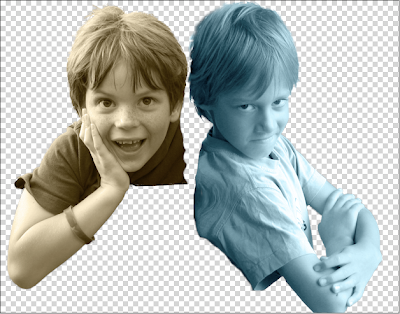
1. Ik begin met het vrijstaand maken van twee afbeeldingen van de jongens. Bovendien zet ik de afbeelngen om naar slechts een enkele kleur. Maar dit alleen omdat ik dat nou eenmaal mooi vind. In principe kan je elke foto gebruiken. Het maken van een vrijstaande afbeelding is misschien iets voor een andere tutorial. Bewaar de twee afbeeldingen als Photoshopbestand en maak deze vooral niet plat! Hiermee zou je al je mogelijkheden in Illustrator overboord gooien. Niet doen dus. Het onderstaande voorbeeld zijn eigenlijk twee verschillende foto's.
2. Start Illustrator op.
3. Plaats de zojuist vrijstaand gemaakte foto's. Belangrijk hierbij is dat je in het dialoogvenster niet de optie 'Koppeling' aanvinkt. Het bestand moet namelijk ingesloten worden. Straks wordt duidelijk waarom.
4. Open het Symbolenpalet. Selecteer een van de foto's en klik op het paginasymbooltje in hetsymbolenpalet of sleep de fot gewoon in het palet. Kies vor een grafisch symbool en niet voor een Movie-clip.Dit is een onmisbare stap. Standaard kun je namelijk geen foto als grafiekelement gebruik. Maak je er echter een symbool van dan mag het ineens wel! Dit is de reden waarom je bij het plaatsen niet een foto moet koppelen.
5. De originele foto mag je nu verwijderen. Sleep de Symboolfoto nu weer op je tekengebied. Voeg elementen aan je ontwerp toe. Ik gebruik in dit voorbeeld gewoon een simpele rechthoek met een verloopvulling. Maar je bent zelf helemaal vrij om elementen toe te voegen.
6. Nu komt het. Plaats met het pengereedschap een horizontaal lijntje door de rechthoek. Op deze plaats wordt straks je ontwerp uitgerekt. Zorg dat deze mooi horizontaal geplaatst wordt (Shifttoets dus ingedrukt houden).
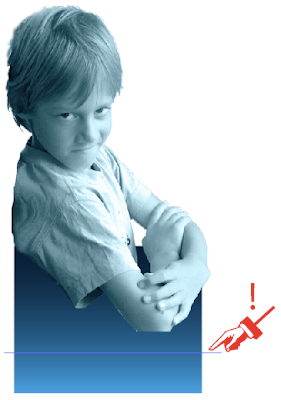
Nog belangrijker. Selecteer alleen dit lijntje. Kies uit het Weergavemenu (View) Hulplijnen: Hulplijnen maken (Create guides). Het lijntje wordt nu een hulplijn.
7. Selecteer het hele ontwerp. Dat wil zeggen de foto, de rechthoek en het lijntje. We gaan nu Illustrator vertellen dat dit een grafiek-element is.
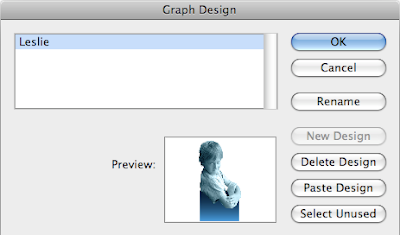
8. Kies uit het Objectmenu> Grafiek> Element. Klik op de knop 'Nieuw element". Als het goed is verschijnt nu en voorvertoning van je ontwerp. Klik op de knop 'Rename' om het element een zinvolle naam te geven. In mijn geval noem ik het Element 'Leslie'.
9. Doe hetzelfde met het andere element. Dus foto plaatsen, elementen toevoegen, horizontale hulplijn toevoegen en omzetten naar een hulplijn, selecteren en omzetten naar een element.
10. Kies nu het Gafiekgereedschap en sleep hiermee een behoorlijk groot kader.
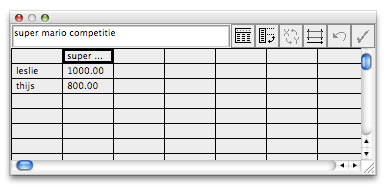
11. Direct verschijnt het gegevensvenster. Voer hier de gewenste gegevens in. Je zou het onderstaande voorbeeld kunnen gebruiken. Klik het vinksymbool om de gegevens op de grafiek toe te passen.Er verschijnt nu een simpele kolomgrafiek.
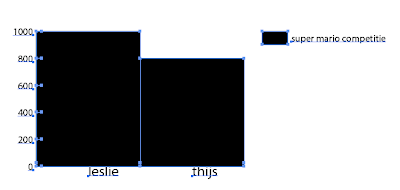
12. Belangrijk. De zogenaamde groepselectiepijl (in de volksmond: de witte pluspijl) is super belangrijk bij het opmaken van grafieken. Klik met deze pijl in de kolom. Deze wordt nu als enige geselecteerd.
13. Ga naar het Objectmenu en kies: Grafiek> Kolom. In het dialoogvenster kies je het zojuist vastgelegde element. Maar let Op! Kies in het dialoogvenster voor de optie 'Verschuivend' (Sliding). Klik OK.
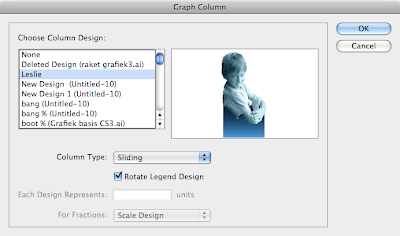
14 Als het goed is wordt nu het element gebruikt om de gegevens weer te geven in de grafiek.
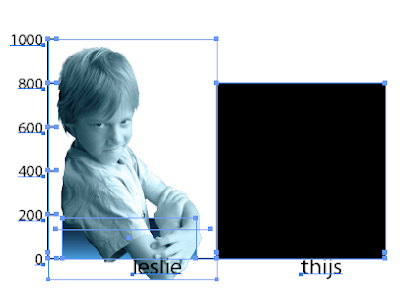
15. Herhaal stap 12 en 13 ook voor de andere kolom.
Zoals je ziet wordt het element alleen uitgetrokken op de plaats van de hulplijn.
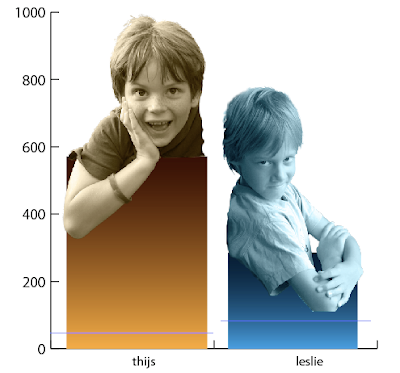
Extra extra!
Ik wil nu ook dat in de kolom het percentage van de score wordt weergegeven. We moeten hiervoor helemaal terug naar stap 4. Dus naar de ontwerpfase van het element.
1. Selecteer het tekstgereedschap. En klik om een tekst te kunnen invoeren.
2. Type de volgende teskt . Voor de duidelijkheid: procent, nul, nul. Dit is de code die ervoor zorgt dat het percentage ook nog eens in de kolom wordt weergegeven.
3. Geef de tekst vorm. (Cursisten van Opatel weten dat je hier Myriad Pro voor moet gebruiken.)
4. Vanaf dit moment gebruik je dezelfde procedure als hierboven vanaf stap 7 beschreven.
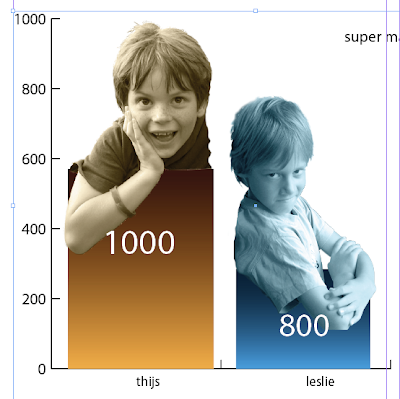
Moet lukken. Wil je meer geavanceerde Illustrator-technieken leren? Denk dan eens aan de training Illustrator vervolg bij Opatel.
De bedoeling is dat ik een kolomgrafiek wil maken waarbij het verschil tussen twee personen wordt aangegeven. In dit geval de Super Mario extravaganza tussen mijn zoontje Leslie en zijn vriendje Thijs. Ik wil daarbij hun foto gebruiken en deze laten stijgen wanneer de score omhoog gaat. Daarnaast wil ik ook nog dat hun scorepercentage in de kolom wordt aangegeven. Vergeet Excel, er is er maar één dit dat kan en dat is Adobe Illustrator.
1. Ik begin met het vrijstaand maken van twee afbeeldingen van de jongens. Bovendien zet ik de afbeelngen om naar slechts een enkele kleur. Maar dit alleen omdat ik dat nou eenmaal mooi vind. In principe kan je elke foto gebruiken. Het maken van een vrijstaande afbeelding is misschien iets voor een andere tutorial. Bewaar de twee afbeeldingen als Photoshopbestand en maak deze vooral niet plat! Hiermee zou je al je mogelijkheden in Illustrator overboord gooien. Niet doen dus. Het onderstaande voorbeeld zijn eigenlijk twee verschillende foto's.

2. Start Illustrator op.
3. Plaats de zojuist vrijstaand gemaakte foto's. Belangrijk hierbij is dat je in het dialoogvenster niet de optie 'Koppeling' aanvinkt. Het bestand moet namelijk ingesloten worden. Straks wordt duidelijk waarom.
4. Open het Symbolenpalet. Selecteer een van de foto's en klik op het paginasymbooltje in hetsymbolenpalet of sleep de fot gewoon in het palet. Kies vor een grafisch symbool en niet voor een Movie-clip.Dit is een onmisbare stap. Standaard kun je namelijk geen foto als grafiekelement gebruik. Maak je er echter een symbool van dan mag het ineens wel! Dit is de reden waarom je bij het plaatsen niet een foto moet koppelen.
5. De originele foto mag je nu verwijderen. Sleep de Symboolfoto nu weer op je tekengebied. Voeg elementen aan je ontwerp toe. Ik gebruik in dit voorbeeld gewoon een simpele rechthoek met een verloopvulling. Maar je bent zelf helemaal vrij om elementen toe te voegen.
6. Nu komt het. Plaats met het pengereedschap een horizontaal lijntje door de rechthoek. Op deze plaats wordt straks je ontwerp uitgerekt. Zorg dat deze mooi horizontaal geplaatst wordt (Shifttoets dus ingedrukt houden).

Nog belangrijker. Selecteer alleen dit lijntje. Kies uit het Weergavemenu (View) Hulplijnen: Hulplijnen maken (Create guides). Het lijntje wordt nu een hulplijn.
7. Selecteer het hele ontwerp. Dat wil zeggen de foto, de rechthoek en het lijntje. We gaan nu Illustrator vertellen dat dit een grafiek-element is.

8. Kies uit het Objectmenu> Grafiek> Element. Klik op de knop 'Nieuw element". Als het goed is verschijnt nu en voorvertoning van je ontwerp. Klik op de knop 'Rename' om het element een zinvolle naam te geven. In mijn geval noem ik het Element 'Leslie'.
9. Doe hetzelfde met het andere element. Dus foto plaatsen, elementen toevoegen, horizontale hulplijn toevoegen en omzetten naar een hulplijn, selecteren en omzetten naar een element.
10. Kies nu het Gafiekgereedschap en sleep hiermee een behoorlijk groot kader.
11. Direct verschijnt het gegevensvenster. Voer hier de gewenste gegevens in. Je zou het onderstaande voorbeeld kunnen gebruiken. Klik het vinksymbool om de gegevens op de grafiek toe te passen.Er verschijnt nu een simpele kolomgrafiek.


12. Belangrijk. De zogenaamde groepselectiepijl (in de volksmond: de witte pluspijl) is super belangrijk bij het opmaken van grafieken. Klik met deze pijl in de kolom. Deze wordt nu als enige geselecteerd.
13. Ga naar het Objectmenu en kies: Grafiek> Kolom. In het dialoogvenster kies je het zojuist vastgelegde element. Maar let Op! Kies in het dialoogvenster voor de optie 'Verschuivend' (Sliding). Klik OK.

14 Als het goed is wordt nu het element gebruikt om de gegevens weer te geven in de grafiek.

15. Herhaal stap 12 en 13 ook voor de andere kolom.
Zoals je ziet wordt het element alleen uitgetrokken op de plaats van de hulplijn.

Extra extra!
Ik wil nu ook dat in de kolom het percentage van de score wordt weergegeven. We moeten hiervoor helemaal terug naar stap 4. Dus naar de ontwerpfase van het element.
1. Selecteer het tekstgereedschap. En klik om een tekst te kunnen invoeren.
2. Type de volgende teskt . Voor de duidelijkheid: procent, nul, nul. Dit is de code die ervoor zorgt dat het percentage ook nog eens in de kolom wordt weergegeven.
3. Geef de tekst vorm. (Cursisten van Opatel weten dat je hier Myriad Pro voor moet gebruiken.)
4. Vanaf dit moment gebruik je dezelfde procedure als hierboven vanaf stap 7 beschreven.

Moet lukken. Wil je meer geavanceerde Illustrator-technieken leren? Denk dan eens aan de training Illustrator vervolg bij Opatel.
zondag 23 maart 2008
Logo trends in 2008
Op het blog van Logoorange geeft Tony Spaeth een opsomming van de nieuwe trends in logo-ontwerp. Spaeth is een zogenaamde Identity Consultant.

Zelfs het logo van de Olympische spelen 2012 schijnt een trend te worden…

Tony's advies betreffende deze trend:
"It's pure attitude, designed to intrude and degrade."

Zelfs het logo van de Olympische spelen 2012 schijnt een trend te worden…

Tony's advies betreffende deze trend:
"It's pure attitude, designed to intrude and degrade."
donderdag 20 maart 2008
Kuler 2.0
Ik heb al eerder aangegeven hoe fantastisch Adobe's Kuler is. Enige tijd geleden kwam de RIA versie uit. Als je die nu nog niet hebt gedownload wordt het toch nu wel hoog tijd.

Deze week is bovendien versie 2.0 van Kuler uitgekomen. De mooiste optie is hierbij dat je een eigen foto kunt uploaden. Kuler pakt vervolgens hier de meest dominante, levendige, lichtste of donkerste kleuren uit. Maar zelf kan je ook een keuze maken. Verolgens download je deze keuze weer als .ASE palet en importeert deze in InDesign, Photoshop of Illustrator.
Om mijn 8-jarige zoontje Leslie te citeren: Vet Cool!


Deze week is bovendien versie 2.0 van Kuler uitgekomen. De mooiste optie is hierbij dat je een eigen foto kunt uploaden. Kuler pakt vervolgens hier de meest dominante, levendige, lichtste of donkerste kleuren uit. Maar zelf kan je ook een keuze maken. Verolgens download je deze keuze weer als .ASE palet en importeert deze in InDesign, Photoshop of Illustrator.
Om mijn 8-jarige zoontje Leslie te citeren: Vet Cool!

dinsdag 18 maart 2008
Richard Neutra letter
Een van de meest boeiende, althans in mijn ogen, architecten is Richard Neutra (1892-1970). Deze zwitserse architect heeft echt prachtige woningen ontworpen. Met name in Californië. Enkele van zijn meesterwerken zijn het Lovell House en het Kaufman House.

Fontshop heeft het belang van deze architect waarschijnlijk ook gezien. In de laatste nieuwsbrief kondigen zij een prachtige letter aan.

de Neutraface
Neutra bemoeide zich ook met typografie. Christian Schwartz heeft aan de hand van Neutra's ontwerpen een prachtige onderkastletter ontworpen. Mooi om te zien hoe typografie en architectuur met elkaar verweven kunnen zijn.

Fontshop heeft het belang van deze architect waarschijnlijk ook gezien. In de laatste nieuwsbrief kondigen zij een prachtige letter aan.

de Neutraface
Neutra bemoeide zich ook met typografie. Christian Schwartz heeft aan de hand van Neutra's ontwerpen een prachtige onderkastletter ontworpen. Mooi om te zien hoe typografie en architectuur met elkaar verweven kunnen zijn.
woensdag 12 maart 2008
Vastlopers CS3 op de Mac
Misschien heb je er geen last van, maar toch. Mocht je ook regelmatig vastlopen met CS3 op een Mac dan is daar eindelijk een oplossing voor. Bij mij werkte het tenminste. De schuldige is Version Cue. Het blijkt dat deze niet helemaal goed wordt geïnstalleerd. Adobe heeft een klein script uitgebracht wat dit probleem oplost.
Je kunt het hier downloaden.
Je kunt het hier downloaden.
zaterdag 8 maart 2008
Photoshop penseeltip #2
Ik kwam nog een paar aardige penselen tegen voor Photoshop. Altijd handig wanneer je snel een illustratie nodig hebt.
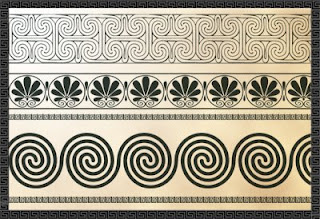
• Pre-Classic Ancient Greece
Dit penseel plaatst klassieke griekse ornamenten exact naast elkaar. Houd wel je shifttoets ingedrukt tijdens het slepen. Gebruik de [-toets (teksthaak openen) en de ]-toets (teksthaak sluiten) om je penseel snel te verkleinen of te vergroten
Download
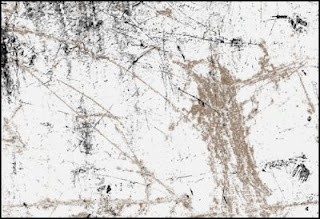
• Marks and scratches
Dit zijn penselen die krassen in metaal simuleren. Op dezelfde website vind je houtstructuren en steenstructuren. De penselen zijn maar liefst 1200 pixels groot. De bedoeling is dan ook dat je met 1 klik een structuur aanbrengt.
download
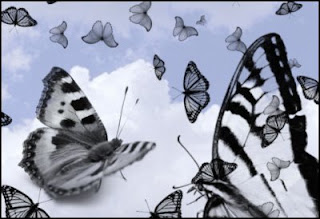
• Butterflies
Dit penseel bestaat uit 6 verschillende vlinders. Je zal maar net een Atalanta of een Koninginnepage nodig hebben. Penselen gebruiken altijd 1 kleur dus wel zelf de vlinders van meerdere kleuren voorzien.
download
• Pre-Classic Ancient Greece
Dit penseel plaatst klassieke griekse ornamenten exact naast elkaar. Houd wel je shifttoets ingedrukt tijdens het slepen. Gebruik de [-toets (teksthaak openen) en de ]-toets (teksthaak sluiten) om je penseel snel te verkleinen of te vergroten
Download

• Marks and scratches
Dit zijn penselen die krassen in metaal simuleren. Op dezelfde website vind je houtstructuren en steenstructuren. De penselen zijn maar liefst 1200 pixels groot. De bedoeling is dan ook dat je met 1 klik een structuur aanbrengt.
download

• Butterflies
Dit penseel bestaat uit 6 verschillende vlinders. Je zal maar net een Atalanta of een Koninginnepage nodig hebben. Penselen gebruiken altijd 1 kleur dus wel zelf de vlinders van meerdere kleuren voorzien.
download

vrijdag 29 februari 2008
Paul Rand tribute


Ik ben altijd een fan geweest van Paul Rand. Hij heeft o.a. het logo van IBM en UPS ontworpen.
In deze video deelt hij zijn visie. Het aardige is dat de clip ook gemaakt is in de stijl van Paul Rand.
Abonneren op:
Posts (Atom)