maandag 28 september 2009

To Save or not to Save!

Soms denk je bij jezelf 'Heb ik dit bestand nu al opgeslagen of niet?'.
In CS4 zie je dit nu in één oogopslag.


Staat er namelijk een sterretje (asterisk) achter de bstandsnaam, dan is het bestand nog niet opgeslagen. Sla je het bestand vervolgens op dan verdwijnt dit symbool. Zo gauw je echter maar iets doet verschijnt het weer.

Macgebruikers kenden deze luxe al langer. Staat er namelijk in het rode sluitingssymbool een donkere stip, dan is het bestand nog niet opgeslagen.


Of kijk naar het kleine icoontje voor de bestandsnaam. Wordt deze licht weergegeven dan moet het bestand nog worden opgeslagen.


dinsdag 15 september 2009

Gratis font: Miso


Miso is een gratis font. Voor het computertijdperk werd vaak een plastic sjabloontje gebruikt om letters te tekenen. Dit soort letters werden vooral bij bouwtekeningen gebruikt. Een soortgelijk lettertype is nu nagemaakt door Mårten Nettelbladt en heet Miso. Vooral voor architecten is dit een herkenbaar font.
Nu is dit font gratis te downloaden. De enige voorwaarde is dat je het niet doorverkoopt.
http://www.omkrets.se/typografi/

maandag 7 september 2009

InDesign tip: rekenmachine

Ik geef direct toe dat ik geen rekenwonder ben. Daarom laat ik vooral de programma's het rekenwerk doen. In InDesign kun je dan gebruik maken van het optiespalet, ook wel het besturingspalet genoemd. Stel je moet een kader van 63,25 mm door 2 delen. Type dan gewoon na de waarde 63,25 een / (slash) en dan een 2. Druk op de Entertoets en InDesign doet het rekenwerk. In vrijwel elk waardeveld kun je deze methode toepassen.


Behalve delen kun je ook andere rekensommen laten uitvoeren.

25/2= 12,5
slash= delen

25+2= 27
plus= optellen

25-2= 23
min= aftrekken

25*2= 50
asteriks= vermenigvuldigen

Bovendien kun je ook eenvoudig twee verschillende eenheden bij elkaar optellen. Hoeveel is bijvoorbeeld 25mm - 2pt? Simpel, 25.706 mm. Type gewoon in het veld 25mm+2pt en daarna een Enter.

vrijdag 4 september 2009

Terug van weggeweest

Het is even stil geweest op mijn blog vanwege vakantie en andere zaken. Zo heb ik de laatste weken voor Adobe een aantal Live webinars gedaan. Ik liet hierin een aantal nieuwe zaken van Illustrator CS4, InDesign CS4 en Photoshop CS4 zien. De webinars zijn opgenomen. Wil je ze bekijken, klik dan op de onderstaande link.

http://www.opatel.nl/hetontwerpmenu/?cat=17

Ook mijn collega bij Opatel, Robert Kuunders heeft hier een aantal webinars geplaatst. Robert laat vooral de nieuwe opties van Dreamweaver CS4 en Flash CS4 zien. Klik voor deze webinars op de volgende link:

http://www.opatel.nl/hetontwerpmenu/?cat=226

woensdag 8 juli 2009

InDesign tip: meerdere kaders naar samenstelling

Hier een aardige en snelle methode om een foto te verdelen over meerdere illustratiekaders.

1. Maak een aantal illustratiekaders. Dat mogen ook ronde of veelhoekige kaders zijn.

2. Selecteer deze kaders met de zwarte selectiepijl.


3. Kies uit het Objectmenu> Pad> Samenstelling maken (Make Compound Path). Alle kaders worden u door InDesign gezien als één enkel kader.


4. Selecteer het geheel met de zwarte selectiepijl.

5. Kies Bestandmenu> Plaatsen. Zorg er voor dat in het dialoogvenster de optie 'Geselecteerd item vervangen' aangevinkt staat. Zoek een afbeelding op en klik Open.

6. De foto wordt nu geplaatst in de samenstelling.


7. Je kunt dit kader zien als een enkel illustratiekader. Het is dus ook eenvoudig om de foto binnen het kader te verplaatsen of aan te passen.


Of pas een effect toe.


zondag 28 juni 2009

Illustrator tip: kleuren uit een foto

Bij deze een snelle manier om kleuren uit en foto te halen. In plaats van het pipetje te gebruiken, kan je het werk ook aan Illustrator overlaten.

1. Maak een nieuw CMYK-bestand aan.

2. Kies uit het Bestandmenu> Plaatsen en zoek vervolgens een foto op. Klik OK.

3. Selecteer de foto met de zwarte pijl.


4. Kies uit het Objectmenu> Actief overtrekken (Live Trace)> Overtrek opties (Tracing options). Er verschijnt nu een dialoogvenster.

5. In het venster kies je bij Mode: kleur. Kies een maximaal aantal kleuren. Zet de resolutie op 72px en het allerbelangrijkst, kruis de optie 'stalen toevoegen'(Output to swatches) aan. Deze optie zorgt er namelijk voor dat de kleuren uit de foto direct aan het stalenpalet worden toegevoegd.


6. Klik nu op 'Overtrekken' (Trace). De foto wordt nu gevectoriseerd en de kleuren worden toegevoegd aan het stalenpalet.


In principe kun je nu de afbeelding wissen. De stalen blijven dan behouden.
Omdat ik aan het begin voor een CMYK-bestand heb gekozen, worden de stalen ook direct in CMYK opgebouwd.

dinsdag 23 juni 2009

InDesign tip: Discretionary ligatures

Vorig jaar heb ik al eens een bericht geschreven over ligaturen in InDesign. Maar naast de normale ligatuur bestaat er ook nog de zeldzame 'discretionary ligature'. Deze vorm komt maar in een beperkt aantal lettertypen voor.
Het is een meer decoratieve oplossing voor veel voorkomende lettercombinaties als 'ct', 'sp', 'ft' en anderen. Je komt ze meestal tegen in OpenType letters. In andere letters komen ze ook wel voor onder de naam 'decorative ligatures'.


Om er achter te komen of deze variatie in het lettertype voorkomt, kies je uit het Tekstmenu> Glyphs. Roep vervolgens bij 'Show:' de beschikbare tekens op. Wanneer in deze lijst de optie 'discretionary ligatures voorkomt is het raak. Maar het blijft zoeken en je moet er van houden.


Maar met het Glyphpalet alleen ben je er nog niet. Zorg er wel voor dat in het Tekenpalet (Character panel) de optie Open Type> Discretionary Ligatures' geactiveerd staat.


De lettertypes waarin ik deze variaties heb aangetroffen zijn Arno, Garamond Premier en natuurlijk de Bickham Script Pro (zie eerste afbeelding). Met deze laatste kun je trouwens, wat ligaturen betreft, helemaal los gaan.


Let er wel op dat wanneer je de spatiëring van een tekst aanpast, de 'discretionary ligatures' vaak vervangen worden door de normale lettertekens.

dinsdag 16 juni 2009

InDesign tip: Global Light

Waarschijnlijk ben je de effecten 'Drop Shadow' en 'Bevel and Emboss' wel eens tegen gekomen. Deze effecten maken gebruik van licht.


Maar let er wel op dat je bij het ene effect het licht van links kan laten komen en bij het andere effect van rechts. Dit kan natuurlijk niet. Om dit voorkomen kun je bij veel effecten gebruik maken van de functie 'Global Light'. Alle effecten maken dan gebruik van dezelfde lichtbron. Let er hierbij dus wel op dat je bij elk effect dat je gebruikt, de optie 'Use Global Light' aanvinkt.


Wil je later de richting van het licht veranderen. Dan hoef je alleen maar 'Global Light' aan te passen en elk effect reageert op deze aanpassing. Je vindt deze optie onder andere in het paletmenu van het Effectenpalet.


Deze functie kom je trouwems ook tegen in Photoshop.

woensdag 10 juni 2009

Illustrator tip: artboard aanpassen in CS4

Deze tip is alleen voor CS4-gebruikers.
Stel je hebt een ontwerp gemaakt op een A4. Je tekening is echter een stuk kleiner. De vraag is nu, hoe maak het papierformaat passend rondom mijn tekening?
In dit onderstaande beeld is de zwarte lijn het A4-papier.


Teken nu een rechthoek over je bestaande ontwerp. Deze rechthoek wordt straks je nieuwe papierformaat. Zorg er voor dat de rechthoek geselecteerd staat.


Kies nu het Artboard-tool (shift+O). Het huidige A4-papier wordt nu duidelijk gemarkeerd.


Dubbelklik nu in de zojuist gemaakte rechthoek. Deze rechthoek wordt nu omgezet naar het nieuwe papierformaat(tekengebied).


Selecteer nu met de zwarte pijl de rechthoek en verwijder deze. Je hebt nu een nieuw tekengebied dat precies overeenkomt met de rechthoek.


dinsdag 9 juni 2009

Logotrends 2009

De logotrends van 2009 zijn weer binnen! De site logolounce geeft een overzicht van opvallende trends in logoland 2009.

donderdag 4 juni 2009

InDesign tip: hulplijnen wissen

In InDesign CS4 vind je een paar handige, maar verborgen, functies om hulplijnen te wissen of te verplaatsen.
Stel je hebt een hele serie hulplijnen die je in één keer wilt wissen. Selecteer één van de hulplijnen, druk dan je rechtermuisknop in (of op de Mac de Controltoets). Kies uit het verschenen menu 'Delete all guides".
In hetzelfde menu vind je ook 'Move Guides…'. Kies je deze optie dan kun je de geselecteerde hulplijn verplaatsen of kopiëren.


donderdag 28 mei 2009

InDesign tip: drag and drop text

Hier een methode om snel tekst te verplaatsen of te kopiëren. Je maakt hierbij gebruik van 'drag and drop' (op z'n Rotterdams; 'sleur en pleur').

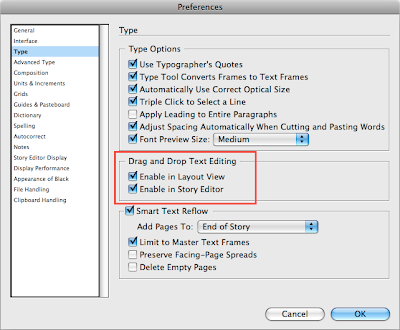
1. Standaard staat de functie uitgeschakeld. Om de functie te activeren ga je naar de voorkeuren van InDesign. Op de Mac: InDesignmenu> Voorkeuren> Tekst, op de PC: Bewerkenmenu> Voorkeuren> Tekst (Type).
In het dialoogvenster activeer je de optie; Drag and drop text editing: Enable in Layout view.

2. Maak vervolgens een tekstkader en plaats hier tekst in.

3. Selecteer een stuk tekst.

4. Ga in deze geslecteerde tekst staan. Er verschijnt nu een zwart driehoekje met een klein T'tje.
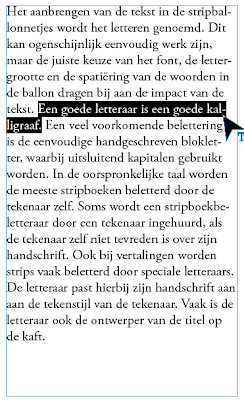


5. Sleep met je muis de tekst nu naar een andere plaats in het kader. Je ziet tijdens het slepen een verticaal lintje meelopen. Deze geeft aan waar de tekst geplaatst zal worden.
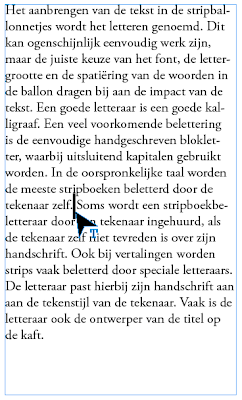


6. Laat nu je muisknop los. De tekst wordt nu geplaatst.
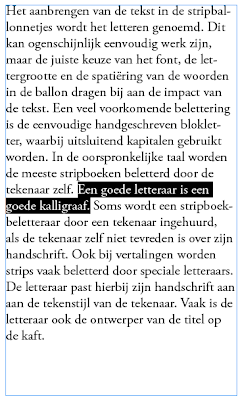


Maar dit is nog niet alles. Je kunt namelijk de tekst ook kopiëren in plaats van verplaatsen. Het enige wat je dan moet doen is tijdens het slepen de Alt-toets ingedrukt houden. Je ziet dan ook het bekende dubbele driehoekje tijdens het slepen.
Gebruik je de Shifttoets dan wordt de vormgeving van de tekst niet meegenomen.

Een andere variatie is de tekst uit een kader slepen en automatisch in een apart kader plaatsen. Handig voor het losknippen van koppen, chapeaus, bijschriften etc.
Dit werk als volgt:

1. Sleep eerst de tekst en druk dan pas de Commandtoets (Mac) of Control-toets(win) ingedrukt.
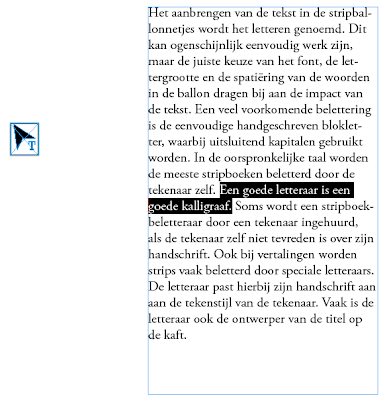


2. Sleep de tekst buiten het kader en laat eerst je muis los en dan pas de toets. De tekst staat nu in een eigen kader.
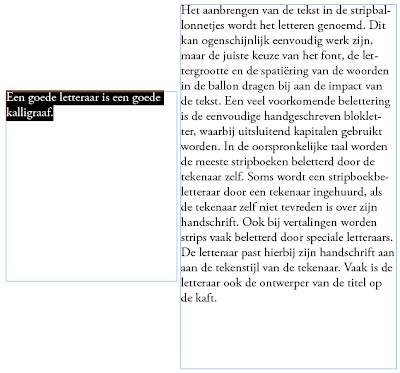


Let er op dat deze truc ook werkt tussen verschillende documenten.